Meta Business Suite e WhatsApp: como conectar o número da empresa
O que é o Meta Business Suite, o portfólio empresarial (antigo Gerenciador de Negócios) e o WhatsApp Manager, e como conectar o WhatsApp, criar a conta da API e verificar o negócio.
TL;DR
O Meta Business Suite é o painel gratuito da Meta para gerenciar Página do Facebook, Instagram e WhatsApp da empresa, e depende de um portfólio empresarial, o nome atual do antigo Gerenciador de Negócios (Business Manager). É no portfólio que ficam a conta do WhatsApp, a verificação do negócio e as permissões; o WhatsApp Manager é a tela onde se gerenciam números, modelos de mensagem e limites da API oficial.
Compartilhar
Quem tenta colocar o WhatsApp da empresa dentro do ecossistema da Meta esbarra em três nomes que parecem a mesma coisa: Meta Business Suite, Gerenciador de Negócios e WhatsApp Manager. Cada um tem um papel, e confundir os três costuma terminar em número preso no portfólio errado, verificação recusada ou acesso perdido.
Este guia explica cada ferramenta e o caminho para conectar o WhatsApp, criar a conta da API, verificar o negócio e dar acesso às pessoas certas. Os menus foram conferidos na documentação da Meta em 19 de novembro de 2026; como as telas mudam, confirme no seu painel.
Atualizado em novembro de 2026.
O que é o Meta Business Suite?
O Meta Business Suite é o painel gratuito da Meta para gerenciar, num só lugar, a Página do Facebook, a conta do Instagram e o WhatsApp da empresa: publicações, caixa de entrada, anúncios, relatórios e configurações. Ele funciona no navegador, em business.facebook.com, e no aplicativo de celular.
Segundo a central de ajuda da Meta, a caixa de entrada do Business Suite reúne mensagens e comentários da Página, do Messenger, do Instagram e da conta do WhatsApp Business.
O ponto que muita gente perde: para usar o Business Suite, a empresa precisa de um portfólio empresarial. O painel é a janela; o portfólio é o que está por trás dela.
O que é o portfólio empresarial (antigo Gerenciador de Negócios)?
O portfólio empresarial é o contêiner da Meta que guarda os ativos da empresa (Páginas, contas do Instagram, contas de anúncio e contas do WhatsApp) e as pessoas que têm acesso a eles. É o nome atual do antigo Gerenciador de Negócios, ou Business Manager; a central de ajuda da Meta já usa "portfólio empresarial" nas páginas de criação e gestão.


É no portfólio que vivem três coisas que importam para o WhatsApp:
- A titularidade da conta do WhatsApp. Pela documentação da Meta, cada conta do WhatsApp pertence a um único portfólio.
- A verificação do negócio, que vale para todos os números ligados ao portfólio.
- As permissões, de quem tem controle total a quem só vê os modelos de mensagem.
Para criar um, a Meta orienta abrir business.facebook.com, o menu abaixo de Início e a opção de criar. Use o nome legal da empresa, que será comparado com os documentos na verificação.
O que é o WhatsApp Manager?
O WhatsApp Manager (Gerenciador do WhatsApp) é a tela da Meta onde a empresa gerencia a API oficial: números de telefone, status de cada número, modelos de mensagem, limites de envio e informações de cobrança. Ele não é uma caixa de atendimento: não serve para conversar com clientes pela API.
Pela documentação da Meta, conferida em 19 de novembro de 2026, o caminho é Configurações, Contas, Contas de mensagens, escolher a conta e clicar em WhatsApp Manager na aba Resumo. É lá que você acompanha se um modelo de mensagem foi aprovado e qual é o limite de mensagens do portfólio.
Qual a diferença entre Business Suite, portfólio e WhatsApp Manager?
O portfólio guarda os ativos e as permissões, o Business Suite é o painel para operar Página, Instagram e WhatsApp, e o WhatsApp Manager é a área técnica da API oficial. A tabela resume o que cada um faz.
| Ferramenta | O que é | Para que serve no WhatsApp | Quem usa |
|---|---|---|---|
| Portfólio empresarial (antigo Gerenciador de Negócios) | Contêiner de ativos e pessoas da empresa | Ser dono da conta do WhatsApp, verificar o negócio, dar acesso a pessoas e parceiros | Administrador da empresa |
| Meta Business Suite | Painel de gestão (web e app) | Caixa de entrada com o WhatsApp Business app, configurações de contas, anúncios | Marketing e atendimento |
| WhatsApp Manager | Área da API oficial dentro do Business Suite | Números, modelos de mensagem, limites, cobrança | TI, operação e o fornecedor da plataforma |
| Gerenciador de Anúncios | Ferramenta de campanhas pagas | Criar anúncios de clique para WhatsApp | Marketing |
O que mudou nas contas do WhatsApp em 2026?
Em 2026 a Meta dividiu a antiga conta do WhatsApp Business (WABA) em duas: a conta do WhatsApp, que guarda o número, e a conta de mensagens, que guarda modelos, cobrança e webhooks. A página de atualização da Meta informa que a primeira fase começou em 23 de setembro de 2026 e chegaria a todas as empresas até meados de outubro, com migração automática.
O que isso muda para quem administra:
- O identificador antigo continua valendo. O ID da WABA passa a identificar a conta de mensagens, e integrações existentes seguem funcionando.
- O Business Suite mostra duas abas. Em Configurações, Contas, aparecem Contas do WhatsApp (números) e Contas de mensagens (modelos e cobrança).
- Um número pode ter mais de uma conta de mensagens, uma por parceiro, cada uma com seus modelos e sua forma de pagamento.
Se o seu painel ainda mostra a tela antiga, a conta pode não ter sido migrada.
Como conectar o WhatsApp Business app ao Meta Business Suite?
Para usar o WhatsApp Business app dentro do Business Suite, a empresa sincroniza o número com a caixa de entrada: em Caixa de entrada, aba WhatsApp, botão Começar, seguindo as instruções da tela. O número continua no celular, e as conversas aparecem também no painel. Segundo a central de ajuda da Meta, a sincronização não está disponível em todos os países, e grupos e Status não aparecem na caixa de entrada.
O roteiro, conferido em 19 de novembro de 2026:
- No Business Suite, selecione a Página do Facebook ou o perfil do Instagram no menu do canto superior esquerdo.
- Abra a Caixa de entrada, entre na aba WhatsApp e clique em Começar.
- Escolha uma conta do WhatsApp que já está no portfólio ou adicione uma nova (adicionar exige aprovação de alguém com controle total do portfólio).
- Confirme o número com o código enviado pelo WhatsApp Business app.
Não confunda com ligar o WhatsApp à Página do Facebook, em Configurações da Página, Contas vinculadas: esse vínculo serve para o botão do WhatsApp e para anúncios, e não traz as conversas para o painel.
Como criar a conta da API oficial do WhatsApp (WABA)?
A conta da API oficial nasce de três formas: pelo cadastro incorporado de um parceiro, pelas configurações do Business Suite ou pelo painel de apps da Meta para desenvolvedores. Em todas, a conta fica num portfólio empresarial, que deve ser o da própria empresa.


| Caminho | Como funciona | Para quem |
|---|---|---|
| Cadastro incorporado (Embedded Signup) | A plataforma de atendimento abre uma janela da Meta; você entra, escolhe o portfólio e conecta o número | A maioria das empresas, que vai usar uma plataforma |
| Business Suite | Configurações, Contas, Contas do WhatsApp ou Contas de mensagens, botão Adicionar | Quem administra tudo na Meta e conecta o fornecedor depois |
| Painel de apps (desenvolvedores) | Após os primeiros passos da Cloud API, WhatsApp, Configuração da API, adicionar número de produção | Equipes técnicas que integram a API por conta própria |
Fonte: documentação de contas do WhatsApp da Meta, conferida em 19 de novembro de 2026.
Em qualquer caminho, o portfólio começa com 2 números registrados, limite que pode subir até 20, e o número precisa receber o código de confirmação por SMS ou ligação. Se ele já está no WhatsApp Business app, escolha entre migrá-lo ou usar a coexistência, em que ele segue no celular e também na API. O passo a passo completo está no guia como conseguir a API oficial do WhatsApp Business.
Como fazer a verificação do negócio na Meta?
A verificação do negócio é feita na Central de Segurança do Business Suite: Iniciar verificação, dados legais da empresa, documento quando a Meta não encontra registro e confirmação por e-mail, telefone, WhatsApp ou domínio. Só quem tem controle total do portfólio vê a opção.
O roteiro, segundo a central de ajuda da Meta, conferida em 19 de novembro de 2026:
- Abra a Central de Segurança e clique em Iniciar verificação.
- Informe nome legal, endereço, telefone e site da empresa, exatamente como no registro oficial. O site precisa abrir em HTTPS.
- Se a Meta não encontrar o registro, envie um documento oficial de registro, como o contrato social.
- Confirme o vínculo por e-mail, telefone, SMS, WhatsApp ou verificação de domínio.
A verificação não é exigida para começar a enviar mensagens, mas pesa depois. Pela documentação da Meta, um portfólio não verificado fica com até 250 modelos por conta de mensagens; verificado, e com pelo menos um nome de exibição aprovado, chega a 6.000. Ela também é requisito para subir o limite de envio e para pedir a conta comercial oficial com selo.
Como dar acesso a pessoas e parceiros no portfólio?
O acesso ao WhatsApp é dado no portfólio: pessoas recebem controle total ou acesso parcial, e parceiros, como a plataforma de atendimento, recebem acesso só aos ativos de que precisam.


- Controle total fica com poucos administradores da empresa, de preferência mais de um. Só quem tem controle total adiciona parceiros, inicia a verificação e aprova novas contas do WhatsApp, segundo a central de ajuda da Meta sobre parceiros e verificação.
- Acesso parcial cobre o resto da equipe, restrito a tarefas como ver modelos ou gerenciar números.
- Parceiros entram pelo ID do portfólio deles, em Configurações, Parceiros. O fornecedor recebe acesso ao ativo; o ativo continua seu.
Depois da divisão de 2026, a documentação de tokens de acesso da Meta avisa que o Business Suite não repassa o acesso automaticamente: o usuário do sistema usado pela integração precisa ser incluído na conta do WhatsApp e na conta de mensagens.
Erros comuns ao conectar o WhatsApp à Meta
O erro mais caro é deixar a conta do WhatsApp no portfólio do fornecedor ou da agência, e não no da empresa. Numa troca de provedor, número, modelos e histórico ficam presos a quem não é o dono do negócio.
Outros erros frequentes:
- Criar portfólios duplicados, espalhando Página, anúncios e WhatsApp.
- Ter um único administrador. Se essa pessoa sai da empresa ou perde o acesso ao perfil, ninguém mais aprova parceiros nem verificação.
- Dados divergentes na verificação, como nome fantasia no lugar da razão social ou site sem HTTPS.
- Achar que o WhatsApp Manager é uma caixa de atendimento. Ele gerencia números e modelos; a conversa pela API acontece numa plataforma.
- Registrar na API um número em uso no app sem decidir antes entre migração e coexistência.
Para o panorama do WhatsApp para empresas, do app à API, veja o guia do WhatsApp Business para empresas.
Onde a Tolky entra
A Tolky é um AI CRM conversacional que conecta o número da empresa à API oficial do WhatsApp, direto com a Meta pelo botão "Conectar com Meta" ou pela Gupshup, parceira oficial da Meta. O botão abre o cadastro incorporado: você entra com a conta da Meta, escolhe o portfólio da própria empresa e conecta o número, sem instalar nada. Quando a coexistência está habilitada para a conta, o número segue também no celular.
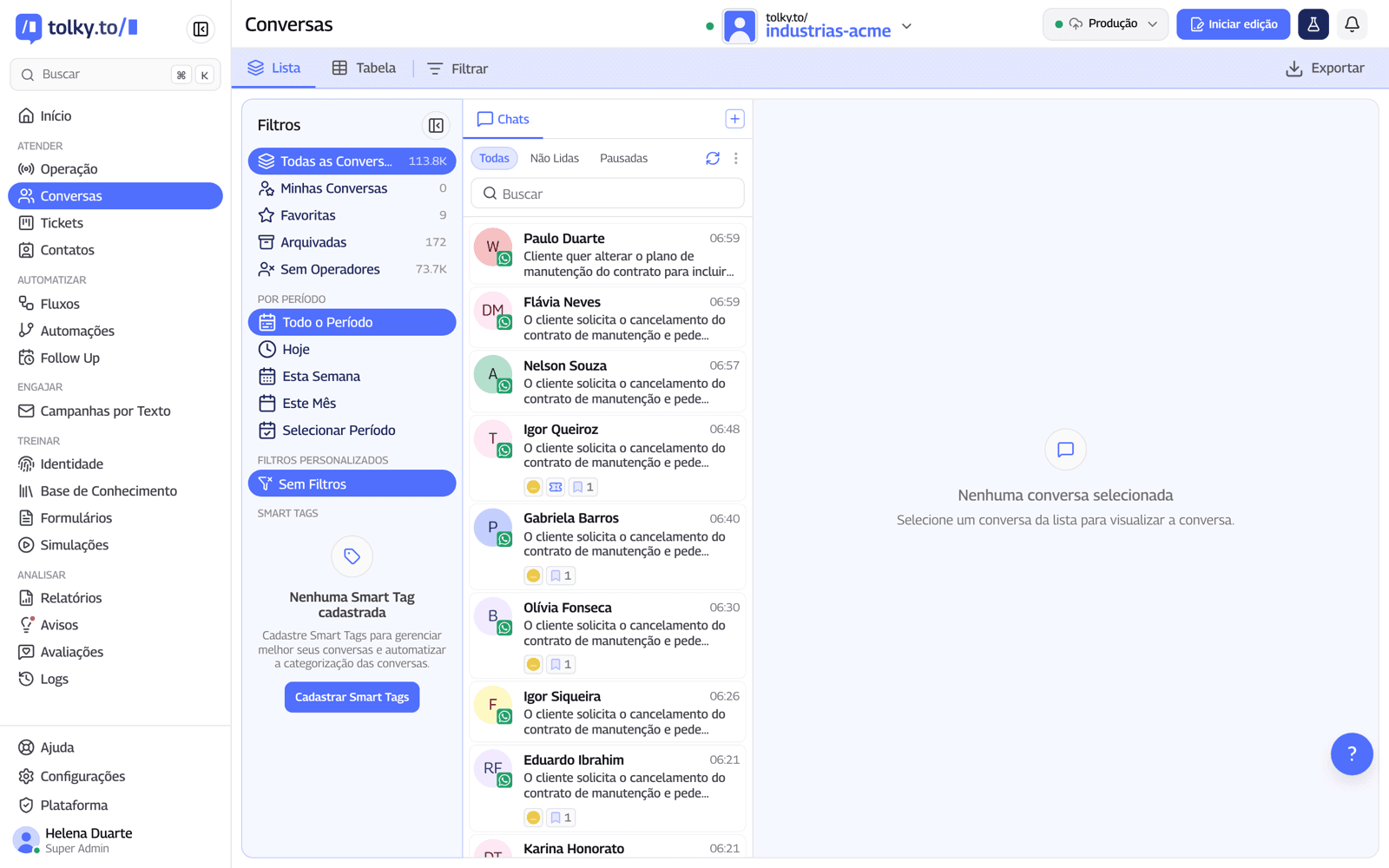
Com o número conectado, o agente de IA responde, o CRM para WhatsApp registra contato e conversa, e a equipe assume com o histórico quando a IA passa o atendimento. O WhatsApp entra a partir do plano Starter, de R$ 500 por mês com 500 atendimentos; veja os planos.
O que a Tolky não faz: ela não substitui o portfólio nem as regras da Meta. Verificação do negócio, aprovação do nome de exibição e limites de envio continuam valendo para qualquer fornecedor, e as tarifas da Meta por mensagem ficam fora do plano.
Perguntas frequentes
Meta Business Suite e Gerenciador de Negócios são a mesma coisa?
Não. O Gerenciador de Negócios, hoje chamado portfólio empresarial, é o contêiner que guarda ativos e permissões da empresa. O Meta Business Suite é o painel onde você opera esses ativos, e ele exige um portfólio para funcionar.
Preciso do Meta Business Suite para usar a API do WhatsApp?
Você precisa de um portfólio empresarial, administrado pelo Business Suite. Na maioria dos casos, a conta da API nasce do cadastro incorporado de uma plataforma, que pede para escolher o portfólio.
Onde fica o WhatsApp Manager?
No Business Suite, em Configurações, Contas, Contas de mensagens: escolha a conta e clique em WhatsApp Manager na aba Resumo, segundo a documentação da Meta conferida em 19 de novembro de 2026. Contas ainda não migradas podem mostrar o caminho antigo.
Posso conectar o WhatsApp Business app ao Business Suite sem perder o número no celular?
Sim. A sincronização com a caixa de entrada mantém o número no app, onde o recurso está disponível. Para usar a API sem tirar o número do app, o caminho é a coexistência.
A verificação do negócio é obrigatória?
Não para começar a enviar mensagens. Ela é necessária para ampliar limites de envio e de modelos e para pedir a conta comercial oficial com selo, então vale fazer cedo.
Quantos números de WhatsApp cabem num portfólio?
Pela documentação da Meta, o portfólio começa com 2 números registrados, e o limite pode subir até 20. Cada número fica ligado a uma conta do WhatsApp.
Conclusão
Meta Business Suite, portfólio empresarial e WhatsApp Manager são camadas do mesmo sistema: o portfólio é o dono, o Business Suite é o painel e o WhatsApp Manager cuida da API. Comece pelo portfólio no nome da empresa, com dois administradores e a verificação feita, e só então conecte número, plataforma e anúncios.
Veja os planos da Tolky, conheça o CRM para WhatsApp, entenda a coexistência ou fale com o time →. Vamos conversar?
Compartilhar
Tags
- meta business suite
- gerenciador de negócios meta
- business manager whatsapp
- portfólio empresarial meta
- whatsapp manager
- conta whatsapp business api
- verificação do negócio
- #CRM conversacional
Sobre o autor

Cofundador da Tolky
Marlos Carmo é empreendedor em IA e fundador da Tolky, a infraestrutura e AI CRM da era conversacional que unifica atendimento inteligente, multicanalidade (como WhatsApp e voz), CRM vivo e inteligência operacional em um único ecossistema. É finalista do SXSW Innovation Awards e integrante do Francesco's Economy, rede global de jovens empreendedores com foco em inovação e impacto social. Atua conectando Inteligência Artificial e transformação digital em projetos para grandes organizações.
Próximo passo
Quer levar isso para a sua operação?
A Tati, assistente de IA da Tolky, entende o seu cenário em poucas perguntas, sugere o melhor caminho e te conecta com uma pessoa do time levando todo o contexto.
Compartilhar