WhatsApp Business Web: como usar no computador e o limite para equipes
Como usar o WhatsApp Business Web no computador: conexão por QR code, app para desktop ou navegador, o que funciona, o limite de aparelhos e por que ele trava quando a equipe cresce.
TL;DR
O WhatsApp Business Web é o uso do app WhatsApp Business no navegador do computador, conectado ao celular por QR code como aparelho vinculado. A conta aceita até quatro aparelhos vinculados, ou até dez com assinatura paga da Meta, e eles funcionam mesmo com o celular offline. Para equipes, faltam fila, distribuição e métricas por atendente; nesse ponto, o caminho é o multiatendimento pela API oficial.
Compartilhar
Responder clientes pelo celular cansa rápido. O WhatsApp Business Web leva as conversas da empresa para o computador, com teclado e arquivos à mão.
Quando a equipe cresce, porém, o mesmo número aberto em vários computadores vira um problema: duas pessoas respondem o mesmo cliente, outro fica sem resposta e ninguém sabe quem atendeu quem. Este guia mostra como usar o WhatsApp Business no computador, o que ele faz, onde ele trava e qual é a alternativa para equipes. As regras citadas vêm da central de ajuda do WhatsApp, conferida em 19 de novembro de 2026.
Atualizado em novembro de 2026.
O que é o WhatsApp Business Web?
O WhatsApp Business Web é a versão do app WhatsApp Business que roda no navegador do computador, conectada à conta do celular como um aparelho vinculado. Ele mostra as mesmas conversas do celular e permite enviar e receber mensagens pelo endereço web.whatsapp.com.
Não é uma conta nova: é o mesmo número e o mesmo histórico em outra tela. O celular continua sendo o aparelho principal, por onde a conta é registrada e novos aparelhos são conectados.
Se você ainda está decidindo como organizar o WhatsApp da empresa, comece pelo guia do WhatsApp Business para empresas.
Como conectar o WhatsApp Business ao computador
Para usar o WhatsApp Business no computador, abra o WhatsApp Web ou o app para desktop, e escaneie o QR code da tela com o celular principal, em Dispositivos conectados. O processo é feito em poucos passos.


- No computador, abra web.whatsapp.com no navegador ou o app WhatsApp para computador. Um QR code aparece na tela.
- No celular principal, abra o WhatsApp Business. No Android, toque em Mais opções; no iPhone, em Configurações.
- Toque em Dispositivos conectados e depois em Conectar dispositivo.
- Desbloqueie o celular com biometria ou com o PIN, se for pedido.
- Aponte a câmera para o QR code do computador. As conversas aparecem em seguida.
Os passos são os da central de ajuda do WhatsApp, conferida em 19 de novembro de 2026. A Meta também permite conectar usando o número de telefone, em vez do QR code, segundo a página sobre dispositivos conectados.
Uma dica para computador compartilhado: antes de escanear, desmarque a opção "Continuar conectado neste navegador". Assim, a sessão termina quando a aba ou o navegador é fechado.
App para computador ou navegador: qual usar?
O WhatsApp Web roda em qualquer navegador sem instalação; o app para computador é instalado no Windows ou no Mac e funciona como um programa à parte. Os dois são aparelhos vinculados e mostram as mesmas conversas.
| Critério | WhatsApp Web (navegador) | App WhatsApp para computador |
|---|---|---|
| Instalação | Nenhuma, abre em web.whatsapp.com | Pela Microsoft Store ou pela App Store |
| Sistemas | Qualquer sistema com navegador compatível | Windows 10.1 de 64 bits (versão 1903 ou posterior) e macOS 11 ou posterior |
| Conexão | QR code ou número de telefone | QR code ou número de telefone |
| Conta no limite de aparelhos | Conta como um aparelho vinculado | Conta como um aparelho vinculado |
| Melhor para | Computador compartilhado ou acesso rápido | Uso diário no mesmo computador |
Requisitos da página de download do WhatsApp para computador, conferida em 19 de novembro de 2026. A página indica o WhatsApp Web para sistemas que não rodam o app.
O que dá e o que não dá para fazer no WhatsApp Business Web
No computador, dá para conversar, enviar arquivos e usar as ferramentas comerciais do dia a dia; alguns recursos, porém, ficam só no celular principal. As restrições vêm da página sobre dispositivos conectados no app WhatsApp Business, conferida em 19 de novembro de 2026.
O que funciona nos aparelhos vinculados:
- Conversar com clientes, mesmo com o celular desligado ou sem internet.
- Enviar fotos e documentos direto do computador.
- Responder as mesmas conversas do celular.
O que a central de ajuda diz que não funciona nos aparelhos vinculados:
- Criar e ver listas de transmissão.
- Publicar e apagar atualizações de status.
- Compartilhar e ver localização em tempo real.
A mesma página registra um problema conhecido: alguns aparelhos vinculados não mostram até um ano de histórico. Nesse caso, a orientação é consultar o histórico no celular principal.
Há também uma regra de permanência. Segundo a central de ajuda, é preciso abrir o WhatsApp Business no celular principal a cada 14 dias para manter os aparelhos vinculados conectados.
Quantas pessoas podem usar o WhatsApp Business Web ao mesmo tempo?
Uma conta do WhatsApp Business aceita o celular principal e até quatro aparelhos vinculados ao mesmo tempo, ou seja, no máximo cinco telas sem assinatura. Com o recurso de múltiplos atendentes, das assinaturas Meta Verified ou Meta One, o limite sobe para até dez aparelhos.
Os números estão na página sobre múltiplos atendentes e na página do Meta Verified no WhatsApp, conferidas em 19 de novembro de 2026. No Meta Verified, o teto depende do plano: quatro aparelhos no Básico, seis no Plus, oito no Premium e dez no Max. A Meta avisa que a versão paga pode não estar disponível para todas as empresas, e não publica os preços nessas páginas.
Com múltiplos atendentes, dá para dar nome ao atendente de cada aparelho e atribuir uma conversa a alguém manualmente. Dois detalhes pesam: com mais de quatro aparelhos, as ligações tocam só no celular principal; e, se a assinatura for cancelada, só os quatro aparelhos usados mais recentemente continuam conectados.
Por que o WhatsApp Business Web trava quando a equipe cresce?
O WhatsApp Business Web trava quando a equipe cresce porque mostra a mesma caixa de entrada para todos, sem fila, sem distribuição automática e sem métricas por atendente.


| O que a equipe precisa | O que o WhatsApp Business Web oferece | O que o multiatendimento pela API oferece |
|---|---|---|
| Ordem de chegada | Lista de conversas igual para todos | Fila de atendimento por departamento |
| Quem atende cada cliente | Atribuição manual, só com assinatura | Distribuição automática para quem está disponível |
| Evitar resposta dupla | Nenhuma trava entre aparelhos | Reserva da conversa para quem assumiu |
| Saber quem respondeu | Nome do atendente só com múltiplos atendentes | Histórico por atendente e por ticket |
| Medir a operação | Métricas por atendente não descritas pela Meta | Relatórios de volume, tempo e resolução |
| Crescer a equipe | Até quatro aparelhos, ou dez com assinatura | Usuários conforme a plataforma contratada |
Na rotina, isso aparece de quatro jeitos:
- Conversa sem dono. Todos veem a mesma mensagem nova, e cada um supõe que outro vai responder.
- Resposta dupla. Duas pessoas respondem o mesmo cliente com informações diferentes.
- Sem passagem de turno. Quem chega não sabe o que ficou pendente nem o que foi prometido.
- Gestor no escuro. Não há tempo de resposta, volume por pessoa nem conversas abandonadas.
Qual é a alternativa para vários atendentes no mesmo número?
A alternativa para vários atendentes no mesmo número é o multiatendimento pela API oficial do WhatsApp, em uma plataforma de atendimento com login por pessoa, filas e transferência com histórico. Com a coexistência, o número pode continuar também no app do celular.
Há três caminhos, em ordem de esforço:
- Ficar no app com múltiplos atendentes. Serve para equipes de até dez aparelhos que aceitam organizar a fila na mão. Veja as opções sem custo em multiatendimento no WhatsApp grátis.
- Usar a API com coexistência. O número segue no celular e passa a funcionar numa plataforma, com até 180 dias de histórico sincronizado, segundo a Meta. Detalhes em coexistência entre o app WhatsApp Business e a API.
- Migrar o número por completo para a API, para operações de volume alto que não precisam mais do celular.
Evite extensões de navegador e ferramentas que automatizam o WhatsApp Web sem a API oficial: elas colocam o número em risco de bloqueio. Os motivos estão em riscos da API não oficial do WhatsApp. Para escolher a ferramenta, leia o guia de plataforma de atendimento no WhatsApp; se o número é do time comercial, veja como integrar WhatsApp com CRM sem perder o app.
Como manter o WhatsApp Business Web seguro
Para manter o WhatsApp Business Web seguro, confira com frequência os aparelhos conectados, desconecte os que não reconhece e ative a verificação em duas etapas. São as orientações da central de ajuda do WhatsApp, conferida em 19 de novembro de 2026.


- Desconecte pelo celular principal: Dispositivos conectados, toque no aparelho e depois em Desconectar (passo a passo oficial).
- Desconecte pelo próprio computador, em Configurações, Desconectar, quando o aparelho estiver com problema.
- Não marque "Continuar conectado" em computador compartilhado ou de uso público.
- Ative a verificação em duas etapas no celular principal.
- Revise a lista quando alguém sair da equipe, porque a sessão continua ativa enquanto não for desconectada.
A central de ajuda lembra que o WhatsApp não informa quem acessou a conta, quando ou de onde.
Onde a Tolky entra
A Tolky é um AI CRM conversacional com multiatendimento no WhatsApp pela API oficial: a equipe e o agente de IA usam o mesmo número, cada pessoa com o próprio login, com filas e distribuição. Com a coexistência habilitada para a conta, o número continua no app do celular.
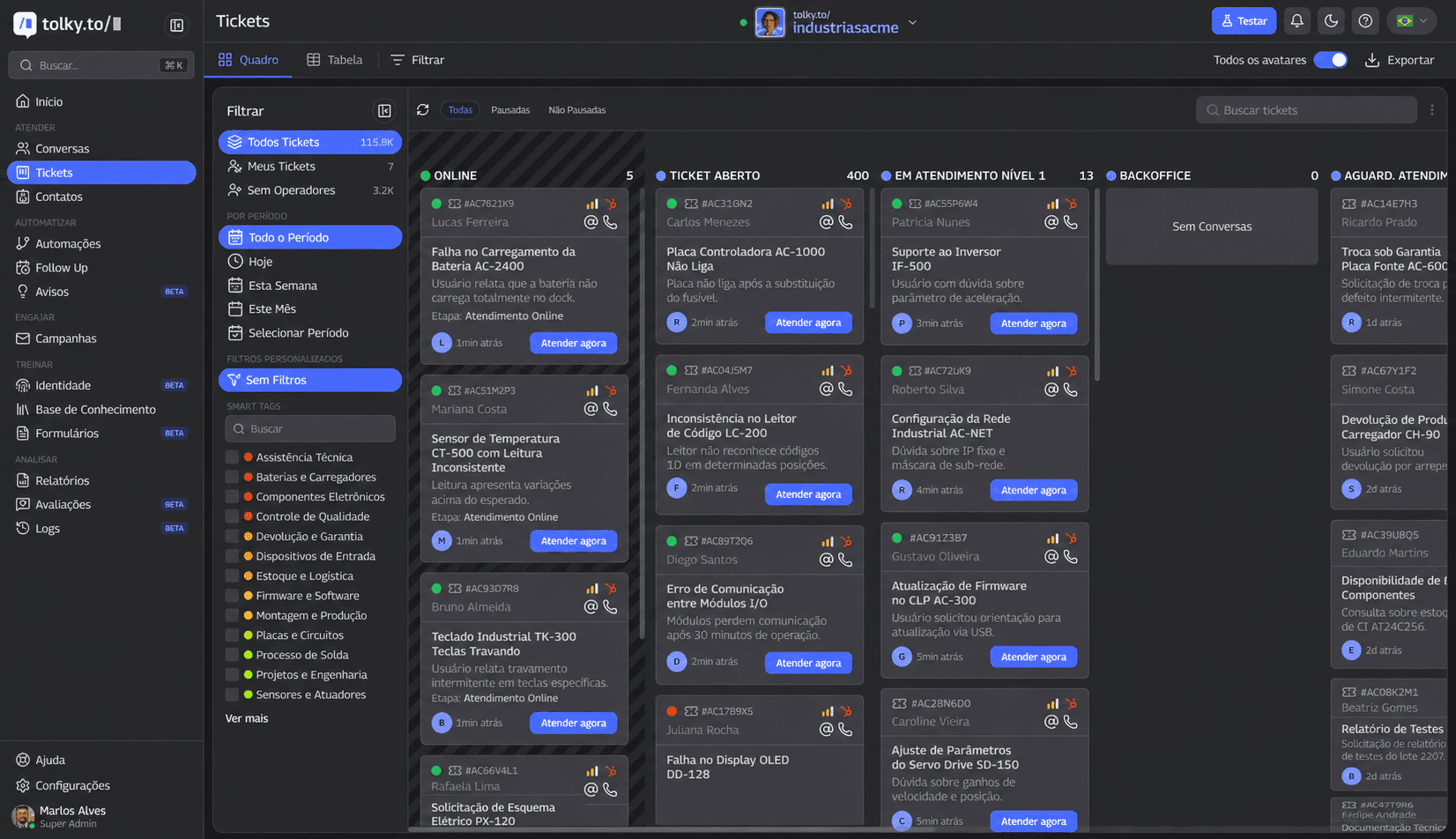
No multiatendimento da Tolky, a IA pode atender primeiro e classificar o assunto, o ticket vai para o departamento certo e a fila distribui entre quem está disponível, com transferência registrada e histórico completo. Departamentos e filas estão nos planos Professional e Enterprise.
O WhatsApp entra a partir do Starter, de R$ 500 por mês com 500 atendimentos e 2 usuários; o Professional custa R$ 2.500 com 1.000 atendimentos e até 10 usuários (planos, conferidos em 19 de novembro de 2026). As tarifas da Meta ficam fora do plano.
Quando a Tolky não é necessária: se uma ou duas pessoas atendem pelo computador sem se atropelar, o WhatsApp Business Web gratuito resolve.
Perguntas frequentes
Como usar o WhatsApp Business no computador?
Abra web.whatsapp.com ou o app WhatsApp para computador e escaneie o QR code com o celular principal, em Dispositivos conectados, Conectar dispositivo. A conta passa a funcionar no computador como aparelho vinculado, com as mesmas conversas do celular.
O WhatsApp Business Web funciona com o celular desligado?
Sim. Segundo a central de ajuda do WhatsApp, os aparelhos vinculados funcionam mesmo com o celular offline. Mas é preciso abrir o WhatsApp Business no celular principal a cada 14 dias para manter os aparelhos conectados.
Quantos computadores posso conectar ao WhatsApp Business?
Até quatro aparelhos vinculados ao mesmo tempo, além do celular principal. Com o recurso de múltiplos atendentes das assinaturas Meta Verified ou Meta One, o limite sobe para até dez, conforme o plano.
Vários atendentes podem usar o WhatsApp Business Web no mesmo número?
Podem, até o limite de aparelhos, mas todos veem a mesma caixa de entrada, sem fila nem distribuição automática. Para equipes, o caminho é o multiatendimento pela API oficial, com login por pessoa e filas.
Como desconectar o WhatsApp Business Web de outro computador?
No celular principal, abra Dispositivos conectados, toque no aparelho e escolha Desconectar. Faça isso sempre que alguém sair da equipe ou quando aparecer um aparelho que você não reconhece.
Existe app do WhatsApp Business para computador?
O WhatsApp oferece um app para computador para Windows e Mac, e a conta do WhatsApp Business pode ser conectada a ele como aparelho vinculado, pelo QR code. Em sistemas que não rodam o app, a opção é o WhatsApp Web no navegador.
Conclusão
O WhatsApp Business Web é a forma mais simples de atender pelo computador e funciona bem para uma ou duas pessoas. Quando a equipe passa disso, a caixa de entrada compartilhada sem fila, sem distribuição e sem métricas começa a perder clientes. O próximo passo é o multiatendimento pela API oficial, de preferência com coexistência, para não abrir mão do celular.
Conheça o multiatendimento, veja os planos, entenda a coexistência ou fale com o time →. Vamos conversar?
Compartilhar
Tags
- whatsapp business web
- como usar whatsapp business no computador
- whatsapp business web vários atendentes
- whatsapp business no pc
- aparelhos vinculados whatsapp
- #multiatendimento whatsapp
- fila de atendimento
- #CRM conversacional
Sobre o autor

Cofundador da Tolky
Marlos Carmo é empreendedor em IA e fundador da Tolky, a infraestrutura e AI CRM da era conversacional que unifica atendimento inteligente, multicanalidade (como WhatsApp e voz), CRM vivo e inteligência operacional em um único ecossistema. É finalista do SXSW Innovation Awards e integrante do Francesco's Economy, rede global de jovens empreendedores com foco em inovação e impacto social. Atua conectando Inteligência Artificial e transformação digital em projetos para grandes organizações.
Próximo passo
Quer levar isso para a sua operação?
A Tati, assistente de IA da Tolky, entende o seu cenário em poucas perguntas, sugere o melhor caminho e te conecta com uma pessoa do time levando todo o contexto.
Compartilhar