Llamadas en WhatsApp Business: hacer, recibir y atender con IA
Cómo hacer y recibir llamadas en WhatsApp Business desde el celular y la computadora, cómo silenciarlas, qué revisar cuando no suenan y cómo atenderlas con IA por la API.
TL;DR
Las llamadas en WhatsApp Business funcionan igual que en WhatsApp normal: llamas desde el chat o desde la pestaña Llamadas, en el celular o en la computadora, por internet. La app sirve a un negocio pequeño, pero no tiene cola, transcripción ni IA en la línea; para que varias personas atiendan y una IA converse con el cliente, la llamada tiene que pasar por la Calling API, la versión empresarial de la API oficial.
Compartir
Muchas empresas pequeñas atienden a sus clientes con la app WhatsApp Business, y las llamadas llegan junto con los mensajes. Ahí surgen las dudas: cómo llamar desde la computadora, por qué no sonó el celular, cómo dejar de recibir llamadas de números desconocidos y qué hacer cuando entran más llamadas de las que una persona puede atender.
Esta guía responde esas dudas con base en el Centro de ayuda oficial de WhatsApp y después muestra el límite de la app y el camino por la API, con varias personas atendiendo y una IA en la línea.
Actualizado en noviembre de 2026.
¿WhatsApp Business hace y recibe llamadas?
Sí: la app WhatsApp Business hace y recibe llamadas de voz por internet, igual que WhatsApp normal, en el celular y en la computadora.
Dos puntos valen para cualquier llamada por la app, según el artículo cómo hacer una llamada de voz, consultado el 20 de noviembre de 2026:
- La llamada usa internet, no los minutos del plan. El operador puede cobrar el uso de datos móviles.
- WhatsApp no llama a servicios de emergencia. Para eso, usa la línea telefónica común.
Para recibir, nada cambia: el cliente toca el ícono de teléfono en el chat y el equipo de la empresa suena. Mira también llamadas de WhatsApp en el glosario.
¿Cómo llamar por WhatsApp Business desde el celular?
En el celular, llamas desde el ícono de teléfono dentro del chat o desde la pestaña Llamadas, que también tiene un teclado para números que no están en tus contactos. Los pasos siguen la versión para Android del Centro de ayuda.
Desde el chat con el cliente
- Abre el chat individual con el contacto.
- Toca el ícono de llamada de voz, arriba en la pantalla.
- Durante la llamada, puedes pasar a video con el ícono de cámara o abrir el chat para enviar un mensaje.
Desde la pestaña Llamadas, incluso a números que no tienes guardados
- Abre la pestaña Llamadas y toca el ícono de nueva llamada.
- Elige el contacto y toca llamada de voz.
- Para un número no guardado, toca el ícono de teclado, escribe el número y llama. Si el número no usa WhatsApp, la app ofrece llamarlo por teléfono e invitar a la persona.
Las llamadas grupales y los enlaces de llamada tienen artículos propios en la página de llamadas del Centro de ayuda.
¿Cómo llamar por WhatsApp Business desde la PC o la laptop?
En la computadora, abres el chat en WhatsApp Web o en la app de escritorio, haces clic en el ícono de llamada y eliges voz. El artículo de llamadas del Centro de ayuda, en la pestaña Web, indica lo que necesitas (consultado el 20 de noviembre de 2026):
- Internet en la computadora y en el celular.
- Micrófono y salida de audio conectados a la computadora.
- Sistema compatible: el Centro de ayuda menciona Windows, Linux y macOS para las llamadas por WhatsApp Web.
El Centro de ayuda recomienda usar audífonos, porque los parlantes y micrófonos externos pueden generar eco. Cuando la llamada llega a la computadora, aparece una notificación para aceptarla o rechazarla.
La conexión, los múltiples agentes y los límites están en la guía de WhatsApp Business Web.
¿Cómo rechazar, silenciar o bloquear llamadas en WhatsApp Business?
Para evitar interrupciones, la app ofrece tres salidas: rechazar la llamada, silenciar números desconocidos y bloquear un contacto. Los artículos del Centro de ayuda que revisamos no describen un interruptor que apague todas las llamadas de la app; quien busca "desactivar llamadas en WhatsApp Business" suele resolverlo con esas tres opciones.
Silenciar números desconocidos
Según el artículo cómo silenciar llamadas de números desconocidos, consultado el 20 de noviembre de 2026, la ruta en Android es Más opciones > Ajustes > Privacidad > Llamadas > Silenciar números desconocidos. La llamada sigue apareciendo en la pestaña Llamadas y en las notificaciones, pero el celular no suena.
Hay un cuidado para empresas: un cliente nuevo es, por definición, un número desconocido. Con la opción activada, su primera llamada no suena.
Llamada en espera
Si llega otra llamada de WhatsApp durante una llamada, la app muestra un aviso para aceptarla o rechazarla, según el artículo llamada en espera. Aceptar termina la llamada actual; rechazar te mantiene en ella. No hay cola: la segunda persona solo es atendida si la primera cuelga.
WhatsApp Business no recibe llamadas: ¿qué revisar?
Cuando WhatsApp Business no recibe llamadas, la causa suele estar en la conexión, en los permisos de micrófono y notificaciones, en el silencio de desconocidos o en la cantidad de dispositivos vinculados. El artículo por qué no puedo hacer llamadas de voz, consultado el 20 de noviembre de 2026, lista los pasos de abajo, escritos para WhatsApp Web.
| Síntoma | Qué revisar |
|---|---|
| La llamada no conecta o se corta enseguida | Conexión estable; cambia de red Wi-Fi o pasa a datos móviles |
| Nadie te escucha en la computadora | Permiso de micrófono para el navegador o la app; ningún otro programa usando el micrófono |
| La llamada no llega a la computadora | Permisos de notificación en el navegador y en el sistema; navegador actualizado |
| Funciona en casa, no en la oficina | Firewall del router permitiendo los puertos UDP y TCP 3478, 3480 y 443 |
| La llamada de un cliente nuevo no suena | Silenciar números desconocidos activado |
| Suena en el celular, pero no en otros dispositivos | Más de cuatro dispositivos vinculados (ver abajo) |
El último punto es el que más confunde a los equipos con varios agentes. El artículo sobre múltiples agentes, consultado el 20 de noviembre de 2026, dice que las cuentas con hasta cuatro dispositivos vinculados reciben llamadas en todos, y las que tienen más de cuatro las reciben solo en el celular principal.
Si la llamada suena una vez y se corta con "contacto no disponible", el problema puede estar del otro lado: modo no molestar, falta de internet o un bloqueo.
¿Cuál es el límite de la app para llamadas de empresa?
La app WhatsApp Business está hecha para que una persona atienda una llamada a la vez: suena en los dispositivos vinculados, contesta quien la toma primero, y no hay cola, transcripción ni IA en la línea.


En la práctica, los límites son estos:
- Una persona por llamada. Si ya está en otra, el cliente nuevo recibe el aviso de espera o no es atendido.
- Sin registro de lo que se habló. El Centro de ayuda no describe transcripción de llamadas en la app.
- Sin horario de atención para llamadas. Fuera del horario, el celular suena igual o hay que silenciarlo a mano.
- Sin IA atendiendo. Nadie resuelve el pedido repetitivo mientras el equipo está ocupado.
La coexistencia no cambia este punto. Quien conecta el número de la app a la API mediante la coexistencia entre la app y la API mantiene las llamadas en la app: en la documentación de Meta sobre usuarios de la app en la Cloud API, consultada el 20 de noviembre de 2026, las llamadas de voz y video figuran como "no compatibles" con la API en ese modo.
¿Cómo funcionan las llamadas de WhatsApp por la API?
Por la API oficial, la Calling API permite que la empresa reciba y haga llamadas de voz en WhatsApp desde una plataforma, con varias personas atendiendo, IA en la línea y cada llamada registrada en el sistema.


Según la documentación de la Calling API, consultada el 20 de noviembre de 2026:
- El número debe estar en la Cloud API, no en la app WhatsApp Business, con las llamadas habilitadas.
- Las llamadas entrantes funcionan en todos los países donde existe la Cloud API.
- Las llamadas que hace la empresa exigen permiso previo del contacto y no están disponibles para números de empresa de Estados Unidos, Canadá, Egipto, Vietnam y Nigeria.
- La configuración de la empresa incluye horario de llamadas, bloqueo de quien llama y solicitudes de devolución de llamada.
En la página de precios de la Calling API, consultada la misma fecha, todas las llamadas iniciadas por el usuario son gratis. Las llamadas cobradas se calculan en pulsos de seis segundos, según el país del número llamado y el tramo de volumen del mes, y la solicitud de permiso para llamar se cobra como mensaje.
La guía completa, con requisitos y costos, está en WhatsApp Business Calling API.
App o API: ¿cuál usar para llamadas?
Usa la app mientras una persona alcance para las llamadas; pasa a la API cuando necesites varias personas atendiendo, IA en la línea o llamadas registradas en el historial del cliente. La tabla resume la diferencia.
| Criterio | App WhatsApp Business | API oficial (Calling API) |
|---|---|---|
| Quién atiende | Quien toma primero un dispositivo | Equipo y agente de IA, con reglas |
| Dispositivos | Hasta 4 suenan juntos; con más, solo el principal | Plataforma de la empresa, fuera de la app |
| IA en la llamada | No | Sí, con transferencia a una persona |
| Registro | No descrito en el Centro de ayuda | Puede quedar en el historial del contacto, según la plataforma |
| Horario de llamadas | No descrito en el Centro de ayuda | Horario de llamadas configurable |
| La empresa llama al cliente | Sí, como en WhatsApp normal | Solo con permiso del contacto |
| Costo de la llamada | Datos de internet | Entrante gratis; la que hace la empresa se cobra por duración |
Lo demás que cambia está en la guía de WhatsApp Business para empresas.
Dónde entra Tolky
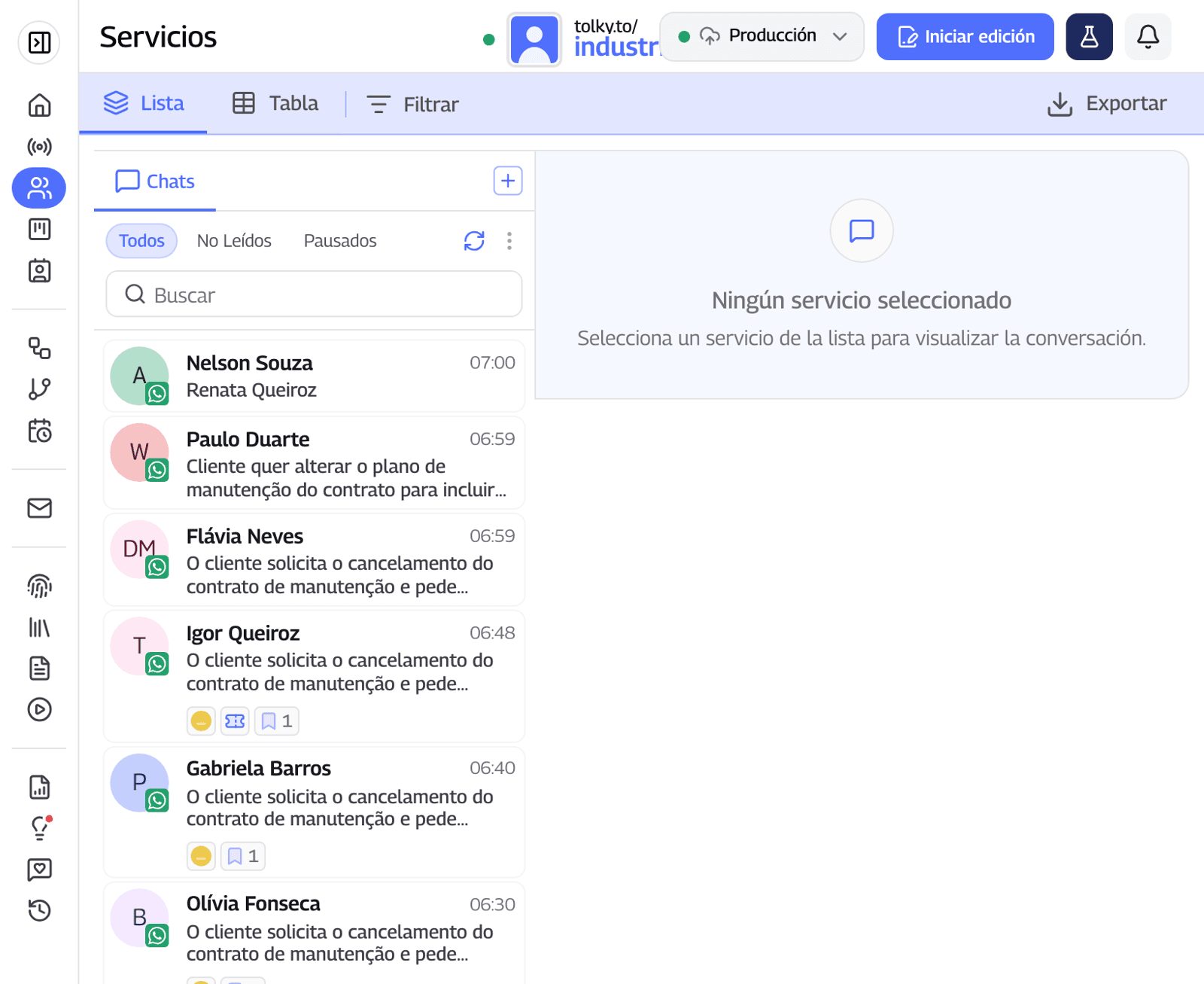
Tolky es un AI CRM conversacional que atiende llamadas de WhatsApp por la API oficial con la misma IA que ya responde por texto, y deja la transcripción en el historial del contacto. La atención por voz se activa a pedido y cubre también telefonía y voz en el sitio.
- La IA atiende la llamada. Habla natural, con la voz y el acento que elijas, acepta interrupciones y transfiere a un agente cuando el caso lo pide. Si el responsable no contesta, la llamada suena para otros operadores.
- El equipo sigue las llamadas en vivo. Puede ver las llamadas en curso, filtrar por IA o persona, escuchar y entrar en el audio; cuando el operador habla, la IA se queda en silencio.
- Un solo historial. La transcripción de la llamada queda junto a las conversaciones de texto, y el operador puede llamar por WhatsApp o por teléfono desde el chat.
- Permiso en WhatsApp. Para que la empresa llame, Tolky envía la solicitud por plantilla o mensaje, muestra el estado (autorizó, rechazó, pendiente) y usa la telefonía común para quien no autorizó.
Si el objetivo es que la empresa llame a su base, las campañas por voz hacen las llamadas por WhatsApp, por telefonía o por los dos, con guion y objetivo. Para la teoría del agente de voz, mira IA de voz en la atención.
Lo que Tolky no hace: no cambia la app WhatsApp Business de tu celular ni pone IA en las llamadas que siguen en la app. Las llamadas con IA pasan por la API oficial; si tu número está en coexistencia, confirma con el equipo cómo quedan las llamadas en tu caso.
Preguntas frecuentes
¿WhatsApp Business recibe llamadas telefónicas normales?
Recibe llamadas hechas por WhatsApp, por internet. Las llamadas de la línea común llegan a la app de teléfono del celular, no a WhatsApp. Para atender las dos en un mismo lugar, la empresa necesita una plataforma que una WhatsApp y telefonía.
¿Se puede llamar por WhatsApp Business desde la PC?
Sí. En WhatsApp Web o en la app de escritorio, abre el chat, haz clic en el ícono de llamada y elige voz. Necesitas internet, micrófono y salida de audio; el Centro de ayuda recomienda audífonos para evitar eco.
¿Por qué WhatsApp Business no suena cuando llama un cliente?
Las causas más comunes son tener activado silenciar números desconocidos, falta de permisos de notificación o micrófono, conexión inestable y más de cuatro dispositivos vinculados, caso en que solo suena el celular principal.
¿Cómo desactivar las llamadas en WhatsApp Business?
Los artículos del Centro de ayuda que revisamos no describen una opción para apagar todas las llamadas de la app. Puedes silenciar números desconocidos, rechazar la llamada o bloquear un contacto. Por la API, la empresa define un horario de llamadas.
¿La IA puede atender llamadas de WhatsApp Business?
En la app, no. Por la API oficial, con la Calling API, un agente de voz atiende la llamada, conversa con el cliente y transfiere a una persona cuando hace falta. El número debe estar en la Cloud API.
¿Cuánto cuesta recibir llamadas de WhatsApp por la API?
Según Meta, todas las llamadas iniciadas por el usuario son gratis. Las llamadas cobradas se calculan por duración, en pulsos de seis segundos, y la solicitud de permiso para que la empresa llame se cobra como mensaje.
Conclusión
Para quien atiende pocas llamadas, WhatsApp Business alcanza: puedes llamar y atender en el celular y la computadora, silenciar desconocidos y resolver los problemas más comunes con los pasos del Centro de ayuda. Cuando las llamadas superan lo que una persona puede atender, el camino es la API oficial, con equipo, IA en la línea y cada llamada registrada en el historial del cliente.
Conoce la atención por voz, mira las campañas por voz, mira los planes o habla con el equipo →. ¿Hablamos?
Compartir
Etiquetas
- llamadas whatsapp business
- whatsapp business no recibe llamadas
- llamar desde whatsapp business en pc
- silenciar llamadas whatsapp business
- whatsapp business calling api
- #llamadas de whatsapp
- #agente de voz con ia
- #CRM conversacional
Sobre el autor

Cofundador de Tolky
Marlos Carmo es un emprendedor en IA y fundador de Tolky, la infraestructura y AI CRM de la era conversacional que unifica el servicio inteligente, la omnicanalidad (como WhatsApp y voz), el CRM en vivo y la inteligencia operativa en un único ecosistema. Es finalista del SXSW Innovation Awards e integrante de la Francesco's Economy, una red global de jóvenes emprendedores enfocados en la innovación y el impacto social. Trabaja conectando la Inteligencia Artificial y la transformación digital en proyectos para grandes organizaciones.
Siguiente paso
¿Quieres llevar esto a tu operación?
Tati, la asistente de IA de Tolky, entiende tu escenario en pocas preguntas, sugiere el mejor camino y te conecta con una persona del equipo con todo el contexto.
Compartir