Meta Business Suite y WhatsApp: cómo conectar el número de tu empresa
Qué son Meta Business Suite, el portafolio comercial (antes Administrador comercial o Business Manager) y WhatsApp Manager, y cómo conectar WhatsApp, crear la cuenta de la API y verificar el negocio.
TL;DR
Meta Business Suite es el panel gratuito de Meta para gestionar la página de Facebook, Instagram y WhatsApp de una empresa, y depende de un portafolio comercial, el nombre actual del antiguo Administrador comercial (Business Manager). En el portafolio están la cuenta de WhatsApp, la verificación del negocio y los permisos; WhatsApp Manager es la pantalla donde se gestionan los números, las plantillas de mensaje y los límites de la API oficial.
Compartir
Quien intenta llevar el WhatsApp de la empresa al ecosistema de Meta se encuentra con tres nombres que parecen lo mismo: Meta Business Suite, Administrador comercial y WhatsApp Manager. Confundirlos suele terminar en un número en el portafolio equivocado o una verificación rechazada.
Esta guía explica cada herramienta y el camino para conectar WhatsApp, crear la cuenta de la API, verificar el negocio y dar acceso a las personas correctas. Los menús se revisaron en la documentación de Meta el 19 de noviembre de 2026; como las pantallas cambian, confírmalos en tu panel.
Actualizado en noviembre de 2026.
¿Qué es Meta Business Suite?
Meta Business Suite es el panel gratuito de Meta para gestionar en un solo lugar la página de Facebook, la cuenta de Instagram y el WhatsApp de la empresa: publicaciones, bandeja de entrada, anuncios, estadísticas y configuración. Funciona en el navegador, en business.facebook.com, y en la aplicación móvil.
Según el servicio de ayuda de Meta, la bandeja de entrada de Business Suite reúne mensajes y comentarios de la página, Messenger, Instagram y la cuenta de WhatsApp Business.
Para usar Business Suite, la empresa necesita un portafolio comercial. El panel es la ventana; el portafolio está detrás.
¿Qué es el portafolio comercial (antes Administrador comercial)?
El portafolio comercial es el contenedor de Meta que guarda los activos de la empresa (páginas, cuentas de Instagram, cuentas publicitarias y cuentas de WhatsApp) y las personas que tienen acceso a ellos. Es el nombre actual del antiguo Administrador comercial, o Business Manager; el servicio de ayuda de Meta ya usa "portafolio comercial" en sus páginas de creación y gestión.


En el portafolio viven tres cosas que importan para WhatsApp:
- La titularidad de la cuenta de WhatsApp. Según la documentación de Meta, cada cuenta de WhatsApp pertenece a un solo portafolio.
- La verificación del negocio, que vale para todos los números vinculados al portafolio.
- Los permisos, desde quien tiene control total hasta quien solo ve las plantillas de mensaje.
Para crear uno, Meta indica abrir business.facebook.com, el menú debajo de Inicio y la opción de crear. Usa el nombre legal de la empresa, que se comparará con los documentos en la verificación.
¿Qué es WhatsApp Manager?
WhatsApp Manager (Administrador de WhatsApp) es la pantalla de Meta donde la empresa gestiona la API oficial: números de teléfono, estado de cada número, plantillas de mensaje, límites de envío y datos de facturación. No es una bandeja de atención.
Según la documentación de Meta, revisada el 19 de noviembre de 2026, el camino es Configuración, Cuentas, Cuentas de mensajería, elegir la cuenta y hacer clic en WhatsApp Manager en la pestaña Resumen. Ahí ves si una plantilla de mensaje fue aprobada y cuál es el límite de mensajes del portafolio.
¿Cuál es la diferencia entre Business Suite, el portafolio y WhatsApp Manager?
El portafolio guarda los activos y los permisos, Business Suite es el panel para operar la página, Instagram y WhatsApp, y WhatsApp Manager es el área técnica de la API oficial. La tabla resume qué hace cada uno.
| Herramienta | Qué es | Para qué sirve en WhatsApp | Quién la usa |
|---|---|---|---|
| Portafolio comercial (antes Administrador comercial) | Contenedor de activos y personas de la empresa | Ser dueño de la cuenta de WhatsApp, verificar el negocio, dar acceso a personas y socios | Administrador de la empresa |
| Meta Business Suite | Panel de gestión (web y app) | Bandeja de entrada con WhatsApp Business app, configuración de cuentas, anuncios | Marketing y atención |
| WhatsApp Manager | Área de la API oficial dentro de Business Suite | Números, plantillas, límites, facturación | TI, operación y el proveedor de la plataforma |
| Administrador de anuncios | Herramienta de campañas pagadas | Crear anuncios clic a WhatsApp | Marketing |
¿Qué cambió en las cuentas de WhatsApp en 2026?
En 2026 Meta dividió la antigua cuenta de WhatsApp Business (WABA) en dos: la cuenta de WhatsApp, que guarda el número, y la cuenta de mensajería, que guarda plantillas, facturación y webhooks. La página de actualización de Meta informa que la primera fase empezó el 23 de septiembre de 2026 y llegaría a todas las empresas a mediados de octubre, con migración automática.
Lo que cambia para quien administra:
- El identificador antiguo sigue valiendo. El ID de la WABA pasa a identificar la cuenta de mensajería, y las integraciones existentes siguen funcionando.
- Business Suite muestra dos pestañas. En Configuración, Cuentas, aparecen Cuentas de WhatsApp (números) y Cuentas de mensajería (plantillas y facturación).
- Un número puede tener más de una cuenta de mensajería, una por socio, cada una con sus plantillas y su forma de pago.
Si ves la pantalla antigua, tu cuenta quizá no se migró.
¿Cómo conectar WhatsApp Business app a Meta Business Suite?
Para usar WhatsApp Business app dentro de Business Suite, la empresa sincroniza el número con la bandeja de entrada: Bandeja de entrada, pestaña WhatsApp, botón Comenzar, siguiendo las instrucciones de la pantalla. El número sigue en el celular, y las conversaciones aparecen también en el panel. Según el servicio de ayuda de Meta, la sincronización no está disponible en todos los países, y los grupos y los estados no aparecen en la bandeja.
El camino, revisado el 19 de noviembre de 2026:
- En Business Suite, selecciona la página de Facebook o el perfil de Instagram en el menú superior izquierdo.
- Abre la Bandeja de entrada, entra en la pestaña WhatsApp y haz clic en Comenzar.
- Elige una cuenta de WhatsApp que ya está en el portafolio o agrega una nueva (agregar exige la aprobación de alguien con control total del portafolio).
- Confirma el número con el código enviado por WhatsApp Business app.
No lo confundas con vincular WhatsApp a la página de Facebook, en Configuración de la página, Cuentas vinculadas: ese vínculo sirve para el botón de WhatsApp y para anuncios, y no lleva las conversaciones al panel.
¿Cómo crear la cuenta de la API oficial de WhatsApp (WABA)?
La cuenta de la API oficial se crea de tres formas: con el registro insertado (Embedded Signup) de un socio, desde la configuración de Business Suite o desde el panel de apps de Meta para desarrolladores. En todos los casos, la cuenta queda en un portafolio comercial, que debe ser el de la propia empresa.


| Camino | Cómo funciona | Para quién |
|---|---|---|
| Registro insertado (Embedded Signup) | La plataforma de atención abre una ventana de Meta; inicias sesión, eliges el portafolio y conectas el número | La mayoría de las empresas, que usará una plataforma |
| Business Suite | Configuración, Cuentas, Cuentas de WhatsApp o Cuentas de mensajería, botón Agregar | Quien administra todo en Meta y conecta al proveedor después |
| Panel de apps (desarrolladores) | Tras los primeros pasos de la Cloud API, WhatsApp, Configuración de la API, agregar número de producción | Equipos técnicos que integran la API por su cuenta |
Fuente: documentación de cuentas de WhatsApp de Meta, revisada el 19 de noviembre de 2026.
En cualquier camino, el portafolio empieza con 2 números registrados, límite que puede subir hasta 20, y el número debe recibir el código de confirmación por SMS o llamada. Si ya está en WhatsApp Business app, elige entre migrarlo o usar la coexistencia, en la que sigue en el celular y también en la API. El paso a paso completo está en la guía cómo conseguir la API oficial de WhatsApp Business.
¿Cómo hacer la verificación del negocio en Meta?
La verificación del negocio se hace en el Centro de seguridad de Business Suite: Iniciar verificación, datos legales de la empresa, documento cuando Meta no encuentra el registro y confirmación por correo, teléfono, WhatsApp o dominio. Solo quien tiene control total del portafolio ve la opción.
El camino, según el servicio de ayuda de Meta, revisado el 19 de noviembre de 2026:
- Abre el Centro de seguridad y haz clic en Iniciar verificación.
- Ingresa el nombre legal, la dirección, el teléfono y el sitio web, exactamente como en el registro oficial. El sitio debe cargar con HTTPS.
- Si Meta no encuentra el registro, sube un documento oficial de constitución, como el acta constitutiva.
- Confirma el vínculo por correo, teléfono, SMS, WhatsApp o verificación de dominio.
La verificación no es necesaria para empezar a enviar mensajes, pero pesa después. Según la documentación de Meta, un portafolio sin verificar tiene hasta 250 plantillas por cuenta de mensajería; verificado, y con al menos un nombre visible aprobado, llega a 6.000. También es requisito para subir el límite de envío y para pedir la cuenta comercial oficial con insignia.
¿Cómo dar acceso a personas y socios en el portafolio?
El acceso a WhatsApp se da en el portafolio: las personas reciben control total o acceso parcial, y los socios, como la plataforma de atención, reciben acceso solo a los activos que necesitan.


- El control total queda con pocos administradores de la empresa, de preferencia más de uno. Solo quien tiene control total agrega socios, inicia la verificación y aprueba nuevas cuentas de WhatsApp, según el servicio de ayuda de Meta sobre socios y verificación.
- El acceso parcial cubre al resto del equipo, limitado a tareas como ver plantillas o gestionar números.
- Los socios entran con el ID de su portafolio, en Configuración, Socios. El proveedor recibe acceso al activo; el activo sigue siendo tuyo.
Después de la división de 2026, la documentación de tokens de acceso de Meta advierte que Business Suite no hereda el acceso automáticamente: el usuario del sistema que usa la integración debe asignarse a la cuenta de WhatsApp y a la cuenta de mensajería.
Errores comunes al conectar WhatsApp a Meta
El error más caro es dejar la cuenta de WhatsApp en el portafolio del proveedor o de la agencia, y no en el de la empresa. Al cambiar de proveedor, número, plantillas e historial quedan con quien no es dueño del negocio.
Otros errores frecuentes:
- Crear portafolios duplicados, dispersando la página, los anuncios y WhatsApp.
- Tener un solo administrador. Si esa persona se va o pierde el acceso a su perfil, nadie más aprueba socios ni la verificación.
- Datos que no coinciden en la verificación, como el nombre comercial en lugar de la razón social, o un sitio sin HTTPS.
- Creer que WhatsApp Manager es una bandeja de atención. Gestiona números y plantillas; la conversación por la API ocurre en una plataforma.
- Registrar en la API un número que está en uso en la app sin decidir antes entre migración y coexistencia.
Para el panorama completo, mira la guía de WhatsApp Business para empresas.
Dónde entra Tolky
Tolky es un AI CRM conversacional que conecta el número de la empresa a la API oficial de WhatsApp, directamente con Meta mediante el botón "Conectar con Meta" o a través de Gupshup, socio oficial de Meta. El botón abre el registro insertado: inicias sesión con tu cuenta de Meta, eliges el portafolio de tu propia empresa y conectas el número, sin instalar nada. Cuando la coexistencia está habilitada para la cuenta, el número sigue también en el celular.
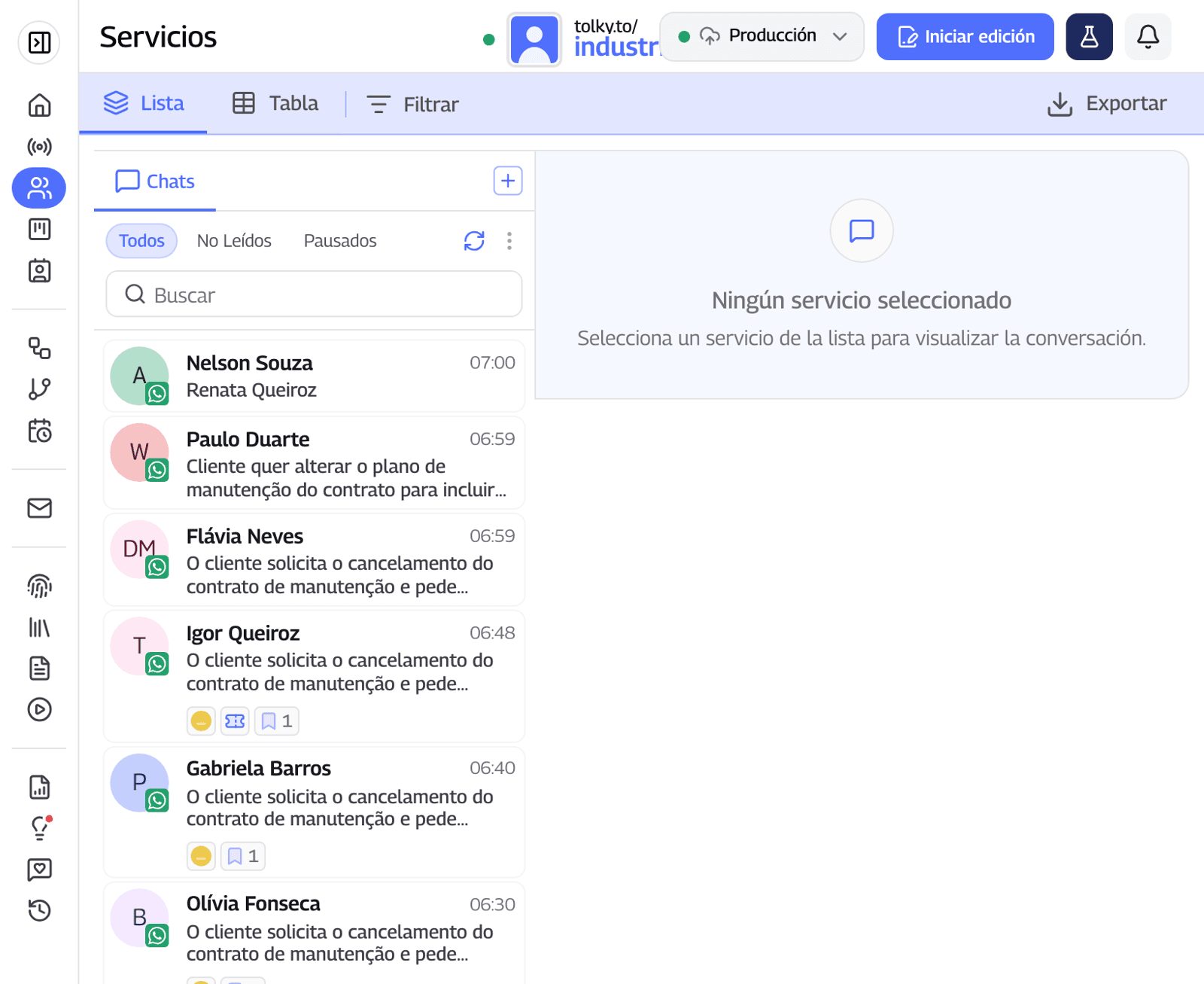
Con el número conectado, el agente de IA responde, el CRM para WhatsApp registra el contacto y la conversación, y el equipo toma la atención con el historial cuando la IA la transfiere. WhatsApp está disponible desde el plan Starter, de US$ 90 al mes con 500 atenciones; mira los planes.
Lo que Tolky no hace: no reemplaza el portafolio ni las reglas de Meta. La verificación del negocio, la aprobación del nombre visible y los límites de envío valen para cualquier proveedor, y las tarifas de Meta por mensaje quedan fuera del plan.
Preguntas frecuentes
¿Meta Business Suite y el Administrador comercial son lo mismo?
No. El Administrador comercial, hoy portafolio comercial, guarda los activos y los permisos. Meta Business Suite es el panel donde operas esos activos, y necesita un portafolio.
¿Necesito Meta Business Suite para usar la API de WhatsApp?
Necesitas un portafolio comercial, administrado desde Business Suite. Normalmente la cuenta de la API nace del registro insertado de una plataforma, que te pide elegir el portafolio.
¿Dónde está WhatsApp Manager?
En Business Suite, en Configuración, Cuentas, Cuentas de mensajería: elige la cuenta y haz clic en WhatsApp Manager en la pestaña Resumen, según la documentación de Meta revisada el 19 de noviembre de 2026. Las cuentas aún no migradas pueden mostrar el camino antiguo.
¿Puedo conectar WhatsApp Business app a Business Suite sin perder el número en el celular?
Sí. La sincronización con la bandeja mantiene el número en la app, donde la función está disponible. Para usar la API sin quitarlo de la app, usa la coexistencia.
¿La verificación del negocio es obligatoria?
No para empezar a enviar mensajes. Es necesaria para ampliar los límites de envío y de plantillas y para pedir la cuenta comercial oficial con insignia, así que conviene hacerla pronto.
¿Cuántos números de WhatsApp caben en un portafolio?
Según la documentación de Meta, el portafolio empieza con 2 números registrados, y el límite puede subir hasta 20. Cada número queda vinculado a una cuenta de WhatsApp.
Conclusión
Meta Business Suite, el portafolio comercial y WhatsApp Manager son capas del mismo sistema: el portafolio es el dueño, Business Suite es el panel y WhatsApp Manager se ocupa de la API. Empieza por un portafolio a nombre de la empresa, con dos administradores y la verificación hecha, y solo después conecta el número, la plataforma y los anuncios.
Mira los planes de Tolky, conoce el CRM para WhatsApp, entiende la coexistencia o habla con el equipo →. ¿Hablamos?
Compartir
Etiquetas
- meta business suite whatsapp
- meta business suite
- business manager whatsapp
- portafolio comercial meta
- administrador comercial meta
- whatsapp manager
- verificación del negocio
- #CRM conversacional
Sobre el autor

Cofundador de Tolky
Marlos Carmo es un emprendedor en IA y fundador de Tolky, la infraestructura y AI CRM de la era conversacional que unifica el servicio inteligente, la omnicanalidad (como WhatsApp y voz), el CRM en vivo y la inteligencia operativa en un único ecosistema. Es finalista del SXSW Innovation Awards e integrante de la Francesco's Economy, una red global de jóvenes emprendedores enfocados en la innovación y el impacto social. Trabaja conectando la Inteligencia Artificial y la transformación digital en proyectos para grandes organizaciones.
Siguiente paso
¿Quieres llevar esto a tu operación?
Tati, la asistente de IA de Tolky, entiende tu escenario en pocas preguntas, sugiere el mejor camino y te conecta con una persona del equipo con todo el contexto.
Compartir