Ventana de 24 horas, plantillas y campañas en WhatsApp sin bloqueos
Cómo funcionan la ventana de 24 horas, las plantillas y sus categorías en WhatsApp Business, y una guía en seis pasos para hacer campañas sin dañar la calidad del número.

Marlos Carmo
Fundador de Tolky
Actualizado el 16 de noviembre de 2026
Compartir
La mayor parte de los bloqueos y las caídas de calidad en WhatsApp no viene de una falla técnica. Viene de una campaña enviada a quien no la esperaba, de una plantilla que no correspondía al contenido, o de una conversación retomada fuera de la ventana sin la plantilla correcta.
Las reglas son simples de entender y fáciles de olvidar bajo presión de metas. Esta guía organiza lo que dice la documentación oficial de Meta sobre la ventana de 24 horas, las plantillas y las categorías, y lo convierte en una hoja de ruta de campaña.
El costo de cada categoría cambia con el tiempo y ya está en otro artículo. Aquí el foco es la regla de uso. Para valores y cobro por mensaje, mira la guía de costos de WhatsApp Business.
Actualizado en noviembre de 2026.
¿Qué es la ventana de 24 horas de WhatsApp?
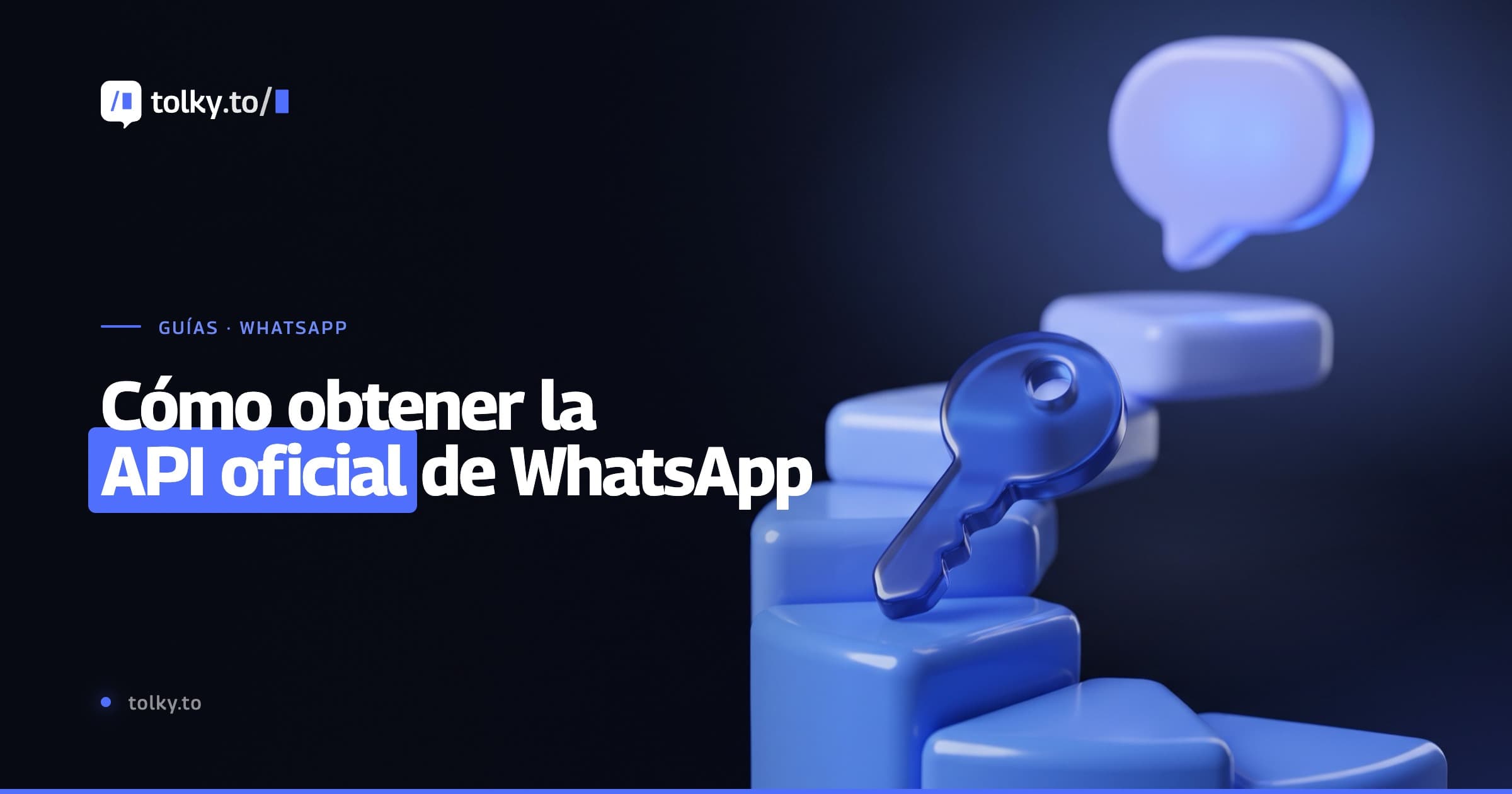
La ventana de 24 horas es el período, contado desde el último mensaje del cliente, en que la empresa puede responder en WhatsApp con mensajes libres, sin necesitar una plantilla aprobada. Según la documentación de Meta, se abre cuando el usuario envía un mensaje o llama a la empresa, y dura 24 horas.
Tres puntos de la regla:
- Dentro de la ventana, la empresa envía mensajes de servicio, libres y sin aprobación previa.
- Cada nuevo mensaje del cliente antes del vencimiento reinicia la cuenta en 24 horas.
- Cuando la ventana se cierra, la empresa solo puede enviar plantillas preaprobadas.
En la práctica, responder rápido mantiene la conversación abierta. Retomar un contacto antiguo, o continuar después de un largo silencio del cliente, exige una plantilla. Esto vale también para la IA: un agente de IA responde libremente mientras la ventana está abierta y, después, necesita la plantilla correcta.
Fuente: documentación de Meta sobre envío de mensajes, consultada el 16 de noviembre de 2026.
¿Qué es una plantilla de WhatsApp y cuándo usarla?
La plantilla (modelo de mensaje) es un texto preaprobado por Meta que la empresa usa para iniciar conversaciones o para escribir fuera de la ventana de 24 horas. Puede tener variables (como nombre y número de pedido), botones y multimedia.
Según la documentación, cada plantilla pasa por una revisión automática al crearse o editarse, y solo las plantillas con estado aprobado pueden enviarse. En WhatsApp Manager, la revisión puede tardar hasta 24 horas. Una plantilla rechazada, o cuyo estado cambió, no puede enviarse.
Las plantillas también tienen calidad. Las aprobadas muestran un nivel (pendiente, alto, medio o bajo), calculado con base en uso, respuesta de los clientes y engagement. Las plantillas de calidad baja corren riesgo de ser pausadas o desactivadas, y una plantilla pausada por comentarios negativos recurrentes o baja tasa de lectura no puede enviarse.
Fuente: visión general de plantillas de Meta, consultada el 16 de noviembre de 2026.
¿Cuáles son las categorías de plantilla y qué cambia en cada una?
Toda plantilla pertenece a una de tres categorías: marketing, utilidad o autenticación, y la categoría define reglas y costo. El glosario también lista Servicio, que son las respuestas libres dentro de la ventana de atención. La tabla resume las categorías de plantilla según la documentación de Meta.
| Categoría | Para qué sirve | Regla importante |
|---|---|---|
| Marketing | Promoción, awareness, ofertas, reactivación | La más flexible; el contenido mixto o poco claro cae aquí |
| Utilidad | Dar seguimiento a una acción o pedido del cliente | Sin intención promocional o persuasiva; específico para el usuario |
| Autenticación | Verificar identidad, en general con contraseña de un solo uso | La más restrictiva: usa plantilla de la biblioteca de Meta, sin URL, multimedia ni emojis |
Dos detalles que suelen causar sorpresa:
- Una plantilla de utilidad con apelación promocional puede ser reclasificada como marketing, normalmente con aviso de un día. Para empresas ya advertidas por uso indebido, el cambio puede ser inmediato.
- Marketing o utilidad que debería ser autenticación no cambia de categoría: se rechaza el primer día del mes siguiente, con aviso previo. La documentación da 60 días para revisar y apelar esos cambios.
La conclusión práctica es escribir la plantilla de acuerdo con el objetivo real. Disfrazar una oferta de aviso transaccional no funciona y puede traer restricciones más fuertes si se repite.
Fuente: categorización de plantillas de Meta, consultada el 16 de noviembre de 2026. Para el impacto de cada categoría en el costo, mira la guía de costos.
¿Qué es el opt-in y por qué importa?
El opt-in es la autorización explícita que el cliente da para recibir mensajes de una empresa en WhatsApp. La documentación de Meta es directa: independientemente de si la ventana está abierta, la empresa solo puede enviar mensajes a usuarios que dieron opt-in.
El consentimiento puede recopilarse en un formulario, en el sitio, en el checkout o en la propia conversación, siempre que quede claro qué recibirá el cliente. Además de la regla del canal, el opt-in respalda el cumplimiento de la protección de datos y reduce denuncias y bloqueos.
Buenas prácticas de registro:
- guarda cuándo y dónde se dio el consentimiento;
- indica el tipo de contenido (promociones, avisos, cobranza);
- ofrece una forma simple de salir de la lista;
- respeta el pedido de baja en todas las campañas siguientes.
¿Cómo funcionan la calidad del número y los límites de envío?
La calidad del número refleja cómo recibieron los usuarios tus mensajes en los últimos siete días, y afecta el volumen que puedes enviar. Según la documentación, los bloqueos, denuncias, silenciamientos y archivados pesan en contra de la calidad. Meta recomienda enviar solo a quien dio opt-in, evitar mensajes de bienvenida genéricos y abiertos, no enviar demasiados mensajes por día y mantener el contenido personalizado y útil.
Existe también un límite de mensajes: restringe a cuántos números de usuarios únicos puede contactar la empresa fuera de la ventana en un período móvil de 24 horas. El límite vale para el portafolio de negocios, compartido entre todos sus números. Los portafolios nuevos empiezan en un nivel bajo y suben por escalones, con verificación del negocio o con envíos de calidad, y la documentación indica cómo consultar el límite actual en WhatsApp Manager.
Fuentes: mensajes y calidad y límites de mensajes, consultadas el 16 de noviembre de 2026. Los valores exactos de los niveles pueden cambiar; revisa siempre la página vigente.
¿Cómo hacer una campaña en WhatsApp sin bloqueos, en seis pasos?
Una campaña segura combina un público con opt-in, una plantilla en la categoría correcta, volumen gradual y lectura de las señales de calidad. La hoja de ruta siguiente lo organiza.
Paso 1: Confirma el opt-in de la base
Separa los contactos que autorizaron recibir mensajes de la empresa y descarta a quienes pidieron salir. Una base grande sin consentimiento es un riesgo, no un activo.
Paso 2: Segmenta por intención y momento
Las campañas amplias generan denuncias y poca conversación. Segmenta por etapa del embudo, historial de compra o tema de interés, y envía a quien tiene motivo para leer.
Paso 3: Elige la categoría por el contenido real
Oferta y reactivación son marketing. Estado de pedido y avisos de algo que el cliente solicitó son utilidad. No intentes hacer pasar una promoción por aviso transaccional.
Paso 4: Escribe una plantilla clara y personalizada
Usa variables (nombre, pedido), di enseguida quién habla y por qué llegó el mensaje, y da una salida clara. Evita textos genéricos de presentación abierta.
Paso 5: Aumenta el volumen poco a poco
Empieza por una parte de la base, sigue bloqueos, denuncias y calidad del número, y solo entonces amplía. Respeta el límite de mensajes del portafolio.
Paso 6: Prepara la conversación después del envío
Cuando el cliente responde, la ventana de 24 horas se abre y la conversación puede seguir en texto libre. Ten a quien responda (la IA o el equipo) listo en el momento del envío. Una campaña que no puede conversar desperdicia el interés que generó.
Errores comunes que bajan la calidad
La mayoría de los problemas viene de un pequeño conjunto de errores repetidos. Usa la tabla como lista de verificación antes de cada envío.
| Error | Consecuencia | Cómo evitarlo |
|---|---|---|
| Enviar sin opt-in | Denuncias y bloqueos | Registrar el consentimiento y filtrar la base |
| Plantilla de utilidad con oferta | Reclasificación a marketing | Elegir la categoría por el contenido |
| Un solo envío a toda la base | Pico de bloqueos y caída de calidad | Segmentar y escalar por etapas |
| Demasiados mensajes por día | Fatiga y silenciamiento | Limitar la frecuencia por contacto |
| No responder a quien respondió | Ventana abierta y conversación perdida | Tener IA o equipo listo en la campaña |
| Ignorar pedidos de baja | Denuncia y riesgo legal | Mantener la lista de exclusión al día |
Para evitar perder interesados después del envío, mira también cómo evitar la pérdida de leads en WhatsApp. Para contactos que llegan por nombre de usuario, lee BSUID y usernames en WhatsApp.
¿Dónde entra Tolky en las campañas?
Tolky es un AI CRM conversacional que ejecuta campañas por texto en WhatsApp (API oficial) y Microsoft Teams, con la IA conversando con quienes responden. El público puede venir de una planilla XLS o CSV, de contactos sueltos o de oportunidades del CRM, y el mensaje puede ser una plantilla o texto libre, con variables y multimedia. Mira la solución de campañas por texto.
La plataforma no sustituye el cuidado con opt-in, categoría y calidad: esas reglas son de Meta y valen para cualquier proveedor. Tolky tampoco promete programación de envíos, pruebas A/B ni campañas por SMS. Para entender cómo modelar una campaña en tu base, habla con el equipo.
Preguntas frecuentes
¿La ventana de 24 horas sigue existiendo?
Sí. Según la documentación de Meta consultada el 16 de noviembre de 2026, los mensajes libres solo se aceptan mientras la ventana está abierta, y después de ella la empresa necesita una plantilla aprobada.
¿Qué reabre la ventana de 24 horas?
Un nuevo mensaje o llamada del cliente. Si escribe antes del vencimiento, la cuenta vuelve a 24 horas. Según la documentación, la ventana empieza por una acción del cliente (mensaje o llamada).
¿Puedo enviar una campaña a alguien que nunca habló conmigo?
Solo si la persona dio opt-in para recibir mensajes de la empresa, y con una plantilla aprobada en la categoría correcta. La documentación de Meta exige opt-in independientemente del estado de la ventana.
¿Por qué mi plantilla fue reclasificada como marketing?
Porque el contenido tiene intención promocional o mixta, y Meta puede mover plantillas de utilidad a marketing, en general con aviso de un día. Reescribe la plantilla según el objetivo real o acepta la categoría de marketing.
¿Cuánto tarda en aprobarse una plantilla?
La revisión es automática y, en WhatsApp Manager, puede tardar hasta 24 horas según la documentación. Planifica las campañas con ese margen.
¿Cómo saber si mi número está perdiendo calidad?
En WhatsApp Manager puedes consultar la evaluación del número y el límite de mensajes. Sigue también bloqueos y denuncias después de cada envío, y reduce el volumen o revisa el contenido si las señales empeoran.
¿Cambió el cobro con la ventana de 24 horas?
El cobro es por mensaje y cambia con el tiempo. Para las reglas vigentes, lee la guía de costos de WhatsApp Business, que cubre lo que cambió el 1 de octubre de 2026.
Conclusión
Una campaña segura en WhatsApp respeta tres reglas: hablar solo con quien dio opt-in, elegir la plantilla por su categoría real y escalar el volumen mirando la calidad. La ventana de 24 horas conecta el envío con la conversación. Las reglas de Meta cambian, así que confirma siempre la documentación vigente antes de planificar.
Mira la solución de campañas, consulta los planes o habla con el equipo →. ¿Hablamos?
Compartir
Etiquetas
- ventana de 24 horas WhatsApp
- plantilla WhatsApp
- categorías de mensaje WhatsApp
- campaña en WhatsApp sin bloqueos
- opt-in WhatsApp
- calidad del número WhatsApp
- #WhatsApp Business API
- #CRM conversacional
Citado en
- Cómo elegir un agente de IA para WhatsApp: checklist de 12 preguntas
- Agente de IA para Microsoft Teams: atención interna y campañas
- Cómo conseguir la API oficial de WhatsApp Business: paso a paso
- Check verde de WhatsApp: la cuenta comercial oficial y cómo pedirla
- IA conversacional para educación: captación de alumnos en WhatsApp
- IA conversacional en protección vehicular: cotización y siniestro
Sobre el autor
Marlos Carmo
Fundador de Tolky
Marlos Carmo es un emprendedor en IA y fundador de Tolky, la infraestructura y AI CRM de la era conversacional que unifica el servicio inteligente, la omnicanalidad (como WhatsApp y voz), el CRM en vivo y la inteligencia operativa en un único ecosistema. Es finalista del SXSW Innovation Awards e integrante de la Francesco's Economy, una red global de jóvenes emprendedores enfocados en la innovación y el impacto social. Trabaja conectando la Inteligencia Artificial y la transformación digital en proyectos para grandes organizaciones.
Siguiente paso
¿Quieres llevar esto a tu operación?
Tati, la asistente de IA de Tolky, entiende tu escenario en pocas preguntas, sugiere el mejor camino y te conecta con una persona del equipo con todo el contexto.