WhatsApp con IA y personasen la API oficial
Tolky conecta tu número a la API oficial de WhatsApp Business, directo con Meta o por Gupshup, para que los agentes de IA atiendan y el equipo asuma cuando haga falta.
Tolky
¿Cómo se conecta Tolky a WhatsApp?
**Tolky usa la API oficial de WhatsApp Business.** La conexión puede ser directa con Meta (Cloud API) o por Gupshup, socio oficial de Meta, y se hace en Configuración, con el login de Meta.
Una vez conectado, el mismo número recibe agentes de IA, personas del equipo y campañas con plantillas aprobadas, con el historial de la conversación en un solo lugar.
Ficha técnica
- Conexión
- API oficial de WhatsApp Business
- Proveedores
- Meta (Cloud API) o Gupshup
- Dónde configurar
- Configuración, conexión de WhatsApp
- Coexistencia
- Número en la app WhatsApp Business y en la API, cuando esté disponible para tu cuenta
- Campañas
- Plantillas de mensaje aprobadas por Meta
- Voz
- Llamadas por WhatsApp atendidas por agentes de IA
Revisado el 16/11/2026 con la documentación oficial de Meta.
Meta directo o Gupshup
Las dos rutas usan la API oficial. La diferencia está en quién hace el puente con Meta.
Directo
Meta (Cloud API)
Tolky se conecta a la Cloud API de Meta con el login de tu cuenta, sin intermediario entre tú y Meta.
Login con tu cuenta de Meta, sin instalar nada
Cobro de los mensajes hecho por Meta en tu cuenta
Gestión del número y de las plantillas en el Administrador de WhatsApp
Tiene sentido cuando
Ya tienes, o quieres tener, la cuenta y el portafolio empresarial de Meta bajo tu control.
Socio oficial de Meta
Gupshup
Gupshup, socio oficial de Meta, hace el puente con la API y Tolky usa esa conexión para atender y enviar campañas.
Socio oficial de Meta
Conexión por la cuenta de Gupshup
Mismos agentes, atención y campañas de Tolky
Tiene sentido cuando
Prefieres operar por un socio o ya tienes el número ligado a Gupshup.
Los dos caminos usan la API oficial de WhatsApp Business. Para decidir según tu caso, habla con el equipo.
Qué funciona en WhatsApp
Todo esto corre en el número conectado, con el historial de la conversación en un solo lugar.
Agente de IA que atiende
El agente responde dudas, consulta datos y resuelve pedidos en WhatsApp, incluso de madrugada.
Personas e IA en el mismo número
Si el caso requiere a alguien del equipo, la conversación pasa a una persona con todo el historial.
Ventana de 24 horas
Dentro de la ventana, el agente responde libremente. Fuera de ella, solo plantillas aprobadas.
Medios en la conversación
Las fotos y archivos que envía el cliente quedan en el historial de la conversación.
Campañas con plantilla aprobada
La campaña sale con una plantilla aprobada y las respuestas llegan a la atención.
Llamadas por WhatsApp
La voz de Tolky también atiende llamadas hechas por WhatsApp.
Flujos y enrutamiento
Los Flujos definen a quién va la conversación y qué pasa en cada etapa.
Historial unificado
La conversación sigue con el mismo contexto si el cliente escribe después desde el sitio.
IA bajo control
El operador pausa la IA en cualquier conversación y asume.
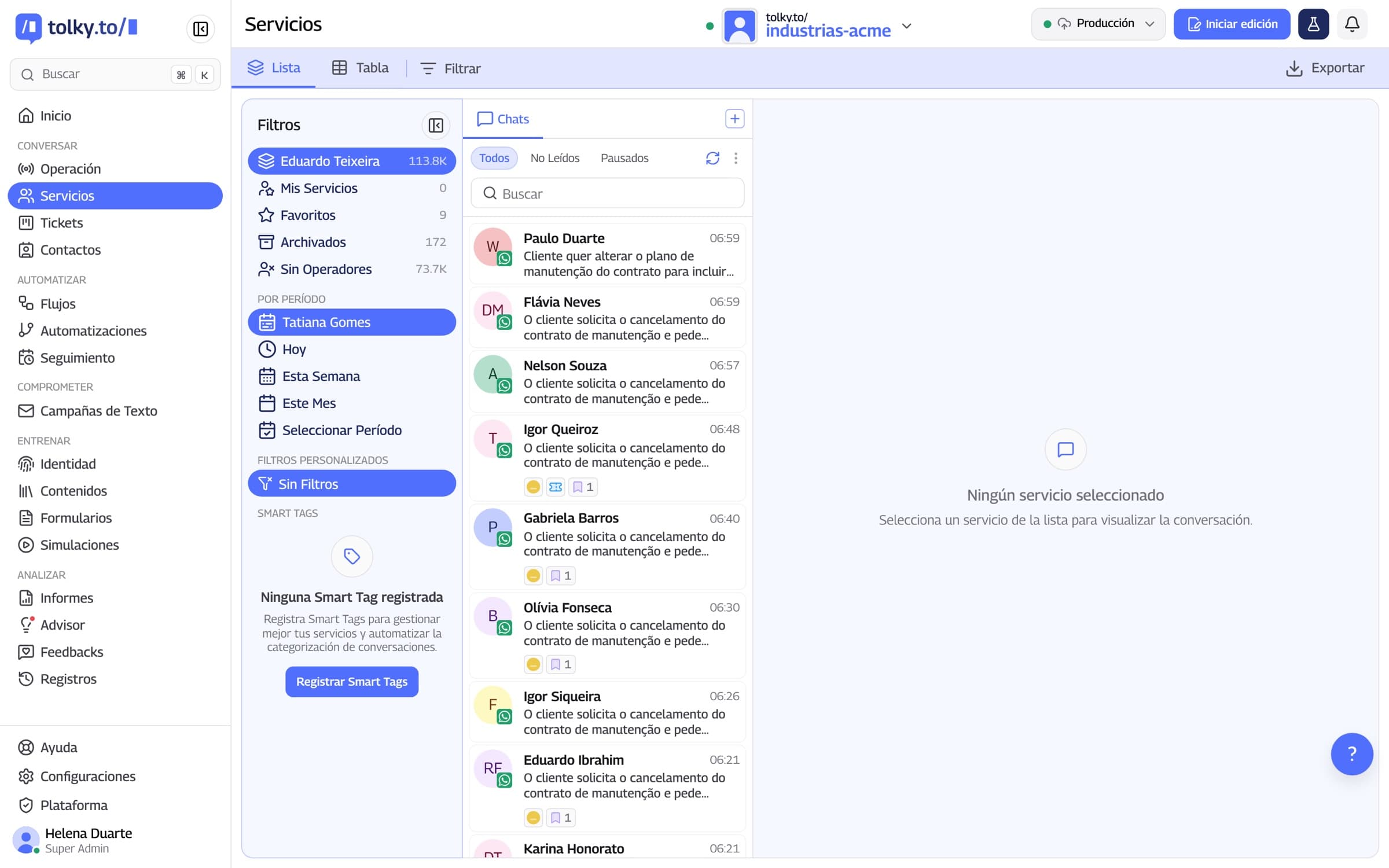
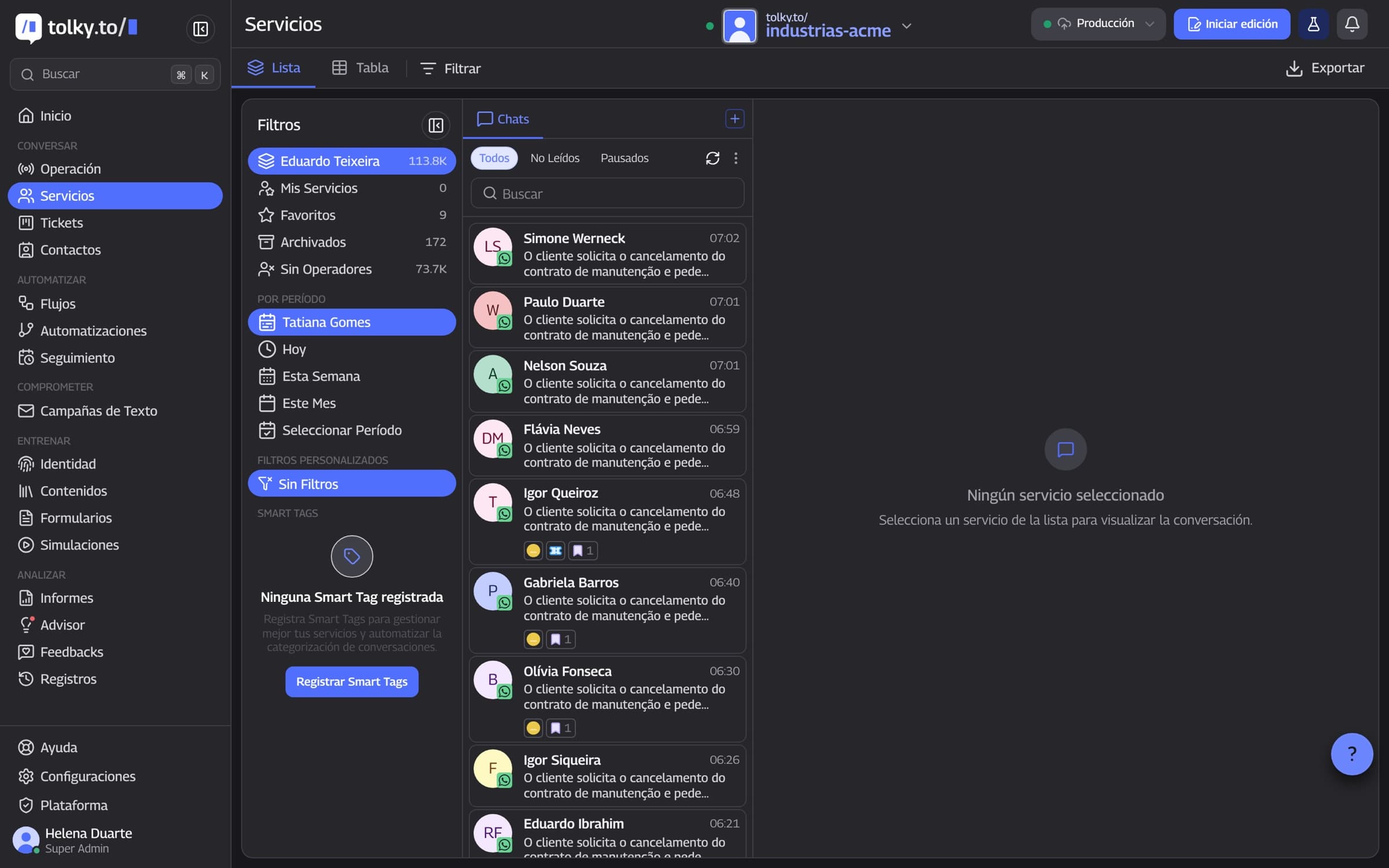
Las conversaciones de WhatsApp en Tolky
Agentes de IA y personas atienden en la misma pantalla, con el historial de cada contacto.
Qué saber antes de conectar
01
Coexistencia
Número en la app y en la API a la vez
Con la coexistencia, el número sigue en la app WhatsApp Business y en la API. Depende de la disponibilidad para tu cuenta en Meta.
Si alguien responde desde el celular, la IA se pausa
Sin coexistencia, el número queda solo en la API
Consulta la disponibilidad en la guía de WhatsApp
02
Ventana y plantillas
Ventana de 24 horas y plantillas
Meta permite respuesta libre durante 24 horas después del último mensaje del cliente. Pasado ese plazo, solo plantillas de mensaje aprobadas.
Las plantillas necesitan aprobación de Meta
Meta cobra los mensajes enviados con plantilla
Usa el simulador para estimar el costo
03
Campañas
Campaña que se vuelve conversación
La campaña sale con una plantilla aprobada y las respuestas llegan a la atención, con el agente listo para seguir.
Plantillas aprobadas por Meta
Las respuestas entran a la atención
Cada contacto mantiene su historial
04
IA con personas
Cuando entra la persona
El agente atiende lo que puede resolver y pasa al equipo cuando el caso lo pide, sin perder el contexto.
Traspaso con el historial
Pausa de la IA en cualquier momento
La misma conversación para IA y personas
05
CRM
Conversación y cliente en el mismo lugar
Las conversaciones de WhatsApp quedan ligadas al contacto en el CRM de Tolky. Con HubSpot, el contacto y el negocio también aparecen allí.
CRM propio de Tolky
Integración nativa con HubSpot
API y webhooks para otros sistemas
Cómo conectar WhatsApp a Tolky
La conexión lleva pocos pasos en Configuración y usa el login de Meta.
Qué necesitas
Cuenta de Meta con acceso de administrador
Un número que pueda usarse en la API de WhatsApp Business
Forma de pago en Meta, para los mensajes cobrados
Un agente configurado en Tolky para atender
Los pasos
- 1
Abre la conexión
En Configuración, abre la conexión de WhatsApp.
- 2
Elige el proveedor
Elige entre Meta (Cloud API) y Gupshup.
- 3
Entra con Meta
Entra con la cuenta de Meta y conecta el número.
- 4
Elige el agente
Define qué agente atenderá en ese número y prueba una conversación.
Guías y herramientas de WhatsApp
Material para decidir, estimar costos y poner el canal en marcha.
Guía de WhatsApp Business API
API oficial, coexistencia, plantillas, campañas y atención con IA.
Simulador de precios de WhatsApp
Estima el costo de los mensajes de Meta para tu operación.
Atención por WhatsApp
Cómo Tolky atiende clientes en WhatsApp con IA y personas.
Campañas de texto
Envía campañas con plantillas aprobadas y atiende las respuestas.
Generador de enlace de WhatsApp
Crea un enlace wa.me con mensaje listo, gratis.
Generador de código QR de WhatsApp
Genera un código QR que abre el chat con tu número, gratis.
Preguntas sobre WhatsApp en Tolky
Sí. La conexión se hace por la API oficial de WhatsApp Business, directo con Meta (Cloud API) o por Gupshup, socio oficial de Meta.
Las dos usan la API oficial. Con Meta, la conexión es directa con tu cuenta. Con Gupshup, un socio oficial de Meta hace el puente.
Sí, con la coexistencia, cuando esté disponible para tu cuenta en Meta. Si alguien responde desde el celular, la IA se pausa.
Es el plazo de 24 horas, después del último mensaje del cliente, en que Meta permite respuesta libre. Pasado ese plazo, solo plantillas de mensaje aprobadas.
Sí, con plantillas de mensaje aprobadas por Meta. Las respuestas llegan a la atención de Tolky.
Sí. La voz de Tolky atiende llamadas por WhatsApp, además de la voz en el sitio y la telefonía, esta bajo activación.
Meta cobra los mensajes enviados con plantilla. Usa el simulador de precios de WhatsApp para estimar el costo de tu operación.
Otras integraciones
Conecta WhatsAppy empieza a conversar
Muéstranos tu número y configuramos contigo la conexión y el primer agente.