WhatsApp com IA e pessoasna API oficial
A Tolky conecta o seu número à API oficial do WhatsApp Business, direto com a Meta ou pela Gupshup, para agentes de IA atenderem e o time assumir quando precisar.
Tolky
Como a Tolky se conecta ao WhatsApp?
**A Tolky usa a API oficial do WhatsApp Business.** A conexão pode ser direta com a Meta (Cloud API) ou pela Gupshup, parceira oficial da Meta, e é feita em Configurações, com o login da Meta.
Depois de conectado, o mesmo número recebe agentes de IA, pessoas do time e campanhas com modelos aprovados, tudo com o histórico da conversa em um só lugar.
Ficha técnica
- Conexão
- API oficial do WhatsApp Business
- Provedores
- Meta (Cloud API) ou Gupshup
- Onde configurar
- Configurações, conexão do WhatsApp
- Coexistência
- Número no app WhatsApp Business e na API, quando disponível para a sua conta
- Campanhas
- Modelos de mensagem aprovados pela Meta
- Voz
- Ligações pelo WhatsApp com agentes de IA
Revisado em 16/11/2026 com a documentação oficial da Meta.
Meta direto ou Gupshup
As duas rotas usam a API oficial. A diferença está em quem faz a ponte com a Meta.
Direto
Meta (Cloud API)
A Tolky se conecta à Cloud API da Meta com o login da sua conta, sem intermediário entre você e a Meta.
Login com a conta da Meta, sem instalar nada
Cobrança das mensagens feita pela Meta na sua conta
Gestão do número e dos modelos no Gerenciador do WhatsApp
Faz sentido quando
Você já tem ou quer ter a conta e o portfólio empresarial da Meta sob o seu controle.
Parceira oficial da Meta
Gupshup
A Gupshup, parceira oficial da Meta, faz a ponte com a API e a Tolky usa essa conexão para atender e enviar campanhas.
Parceira oficial da Meta
Conexão pela conta da Gupshup
Mesmos agentes, atendimento e campanhas da Tolky
Faz sentido quando
Você prefere operar por uma parceira ou já tem o número ligado à Gupshup.
Os dois caminhos usam a API oficial do WhatsApp Business. Para decidir com o seu caso, fale com o time.
O que funciona no WhatsApp
Tudo isto roda no número conectado, com o histórico da conversa em um só lugar.
Agente de IA que atende
O agente responde dúvidas, consulta dados e resolve pedidos no WhatsApp, inclusive de madrugada.
Pessoas e IA no mesmo número
Se o caso pede alguém do time, a conversa passa para uma pessoa com todo o histórico.
Janela de 24 horas
Dentro da janela, o agente responde livremente. Fora dela, só modelos aprovados.
Mídia na conversa
Fotos e arquivos enviados pelo cliente ficam no histórico da conversa.
Campanhas com modelo aprovado
A campanha sai com um modelo aprovado e as respostas caem no atendimento.
Ligações pelo WhatsApp
A voz da Tolky também atende ligações feitas pelo WhatsApp.
Fluxos e roteamento
Os Fluxos definem para quem a conversa vai e o que acontece em cada etapa.
Histórico unificado
A conversa continua com o mesmo contexto se o cliente falar depois pelo site.
IA sob controle
O operador pausa a IA em qualquer conversa e assume.
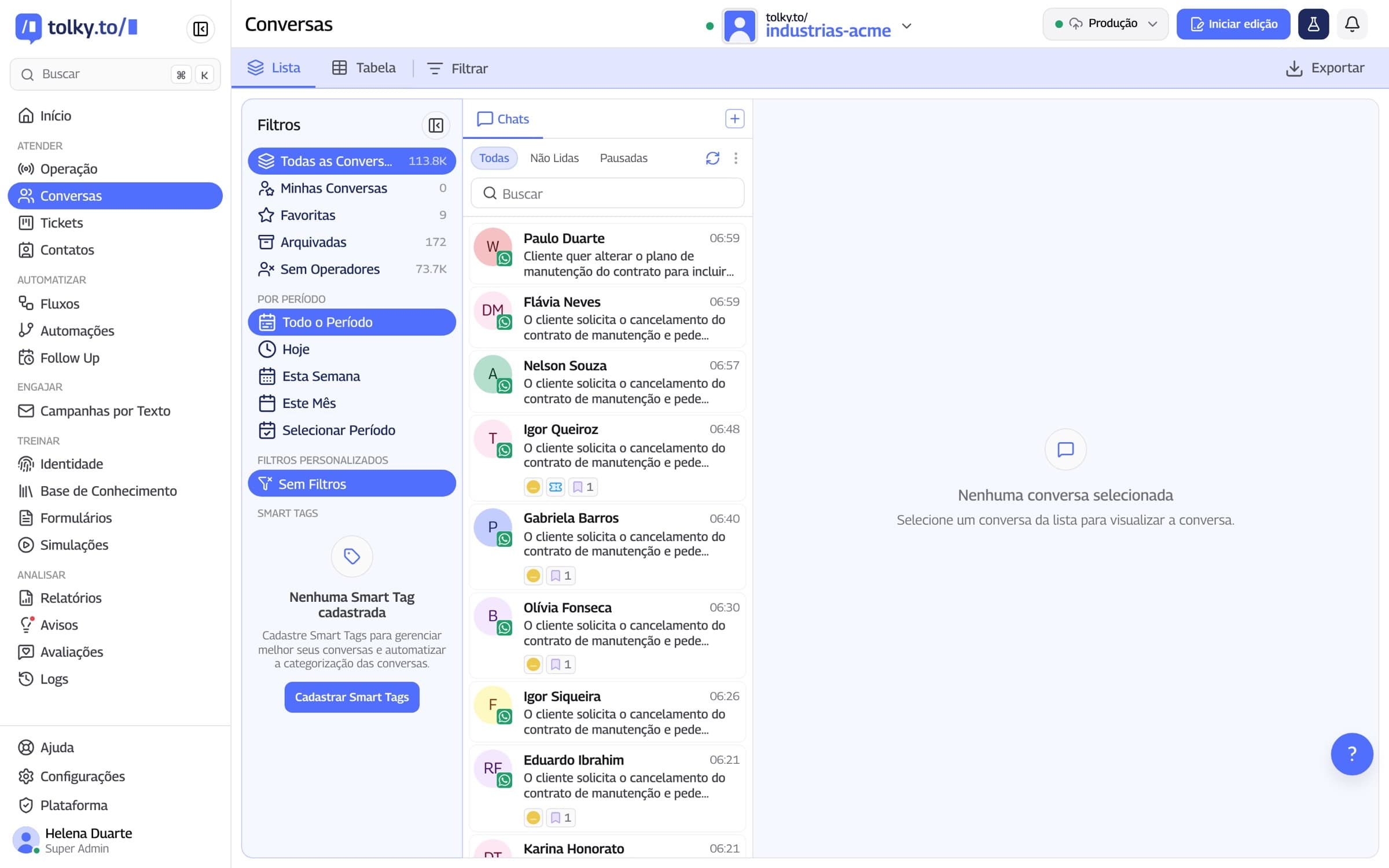
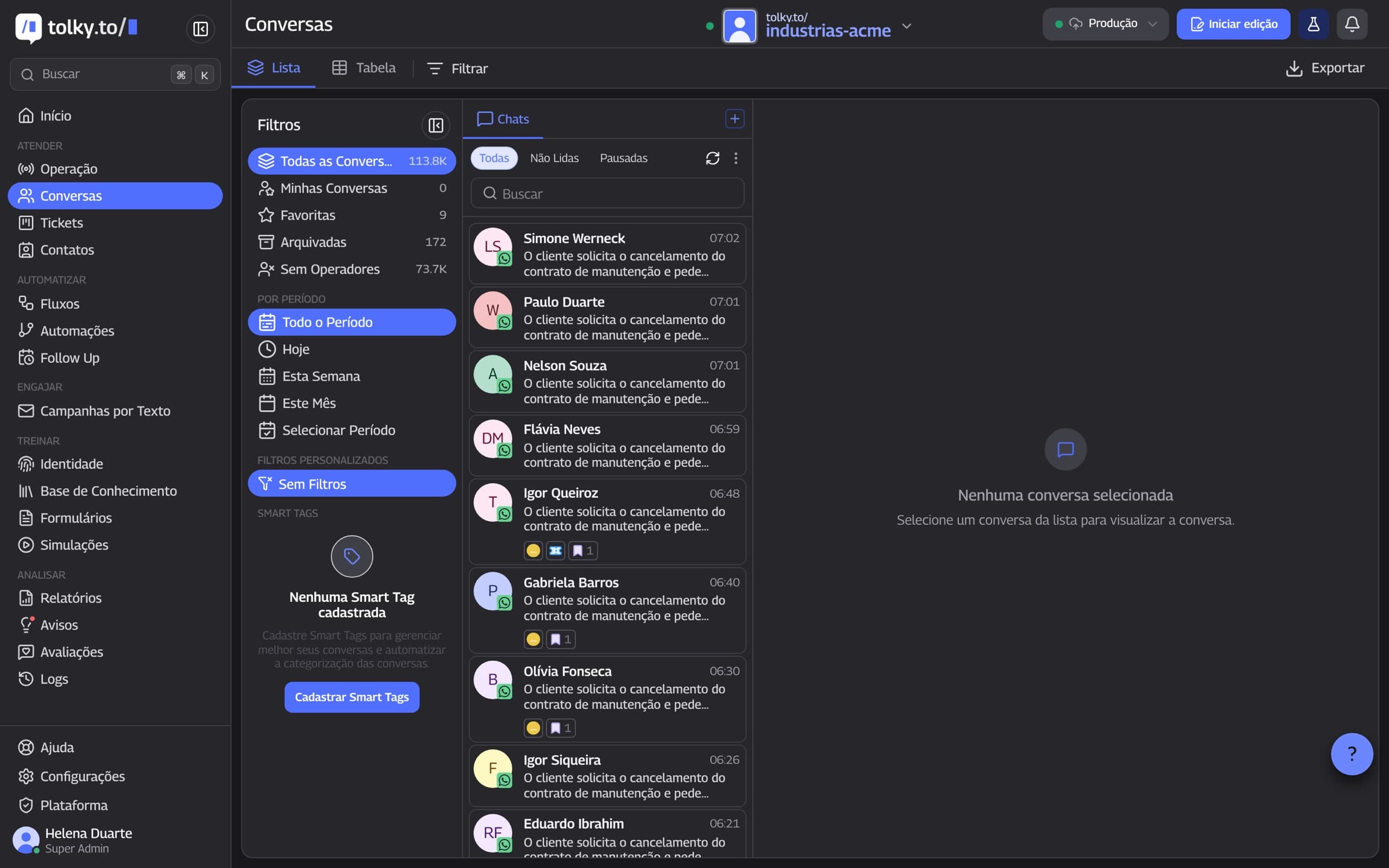
As conversas do WhatsApp na Tolky
Agentes de IA e pessoas atendem na mesma tela, com o histórico de cada contato.
O que saber antes de conectar
01
Coexistência
Número no app e na API ao mesmo tempo
Com a coexistência, o número continua no app WhatsApp Business e na API. Ela depende da disponibilidade para a sua conta na Meta.
Se alguém responde pelo celular, a IA pausa
Sem coexistência, o número fica só na API
Confira a disponibilidade no guia do WhatsApp
02
Janela e modelos
Janela de 24 horas e modelos
A Meta permite resposta livre por 24 horas depois da última mensagem do cliente. Fora desse prazo, só modelos de mensagem aprovados.
Modelos precisam de aprovação da Meta
A Meta cobra as mensagens enviadas com modelo
Use o simulador para estimar o custo
03
Campanhas
Campanha que vira conversa
A campanha sai com um modelo aprovado e as respostas caem no atendimento, com o agente pronto para seguir.
Modelos aprovados pela Meta
Respostas entram no atendimento
Cada contato mantém o histórico
04
IA com pessoas
Quando a pessoa entra
O agente atende o que consegue resolver e passa para o time quando o caso pede, sem perder o contexto.
Transferência com o histórico
Pausa da IA a qualquer momento
Mesma conversa para IA e pessoas
05
CRM
Conversa e cliente no mesmo lugar
As conversas do WhatsApp ficam ligadas ao contato no CRM da Tolky. Com o HubSpot, contato e negócio também aparecem lá.
CRM próprio da Tolky
Integração nativa com o HubSpot
API e webhooks para outros sistemas
Como conectar o WhatsApp à Tolky
A conexão leva poucos passos em Configurações e usa o login da Meta.
O que você precisa
Conta da Meta com acesso de administrador
Um número que possa ser usado na API do WhatsApp Business
Forma de pagamento na Meta, para as mensagens cobradas
Um agente configurado na Tolky para atender
Os passos
- 1
Abra a conexão
Em Configurações, abra a conexão do WhatsApp.
- 2
Escolha o provedor
Escolha entre a Meta (Cloud API) e a Gupshup.
- 3
Entre com a Meta
Entre com a conta da Meta e conecte o número.
- 4
Escolha o agente
Defina qual agente vai atender nesse número e teste uma conversa.
Guias e ferramentas do WhatsApp
Material para decidir, estimar custo e colocar o canal para rodar.
Guia do WhatsApp Business API
API oficial, coexistência, templates, campanhas e atendimento com IA.
Simulador de preços do WhatsApp
Estime o custo das mensagens da Meta para a sua operação.
Atendimento no WhatsApp
Como a Tolky atende clientes no WhatsApp com IA e pessoas.
Campanhas de texto
Envie campanhas com modelos aprovados e atenda as respostas.
Gerador de link do WhatsApp
Crie um link wa.me com mensagem pronta, grátis.
Gerador de QR Code do WhatsApp
Gere um QR Code que abre a conversa no seu número, grátis.
Perguntas sobre o WhatsApp na Tolky
Sim. A conexão é feita pela API oficial do WhatsApp Business, direto com a Meta (Cloud API) ou pela Gupshup, parceira oficial da Meta.
As duas usam a API oficial. Na Meta, a conexão é direta com a sua conta. Na Gupshup, uma parceira oficial da Meta faz a ponte.
Sim, com a coexistência, quando disponível para a sua conta na Meta. Se alguém responde pelo celular, a IA pausa.
É o prazo de 24 horas, depois da última mensagem do cliente, em que a Meta permite resposta livre. Fora dele, só modelos de mensagem aprovados.
Sim, com modelos de mensagem aprovados pela Meta. As respostas caem no atendimento da Tolky.
Sim. A voz da Tolky atende ligações pelo WhatsApp, além da voz no site e da telefonia, esta sob ativação.
A Meta cobra as mensagens enviadas com modelo. Use o simulador de preços do WhatsApp para estimar o custo da sua operação.
Outras integrações
Conecte o WhatsAppe comece a conversar
Mostre o seu número e a gente configura com você a conexão e o primeiro agente.