Crear un agente personalizado en Microsoft 365 Copilot: guía completa
¿Quieres automatizar procesos utilizando los datos de tu empresa en el ecosistema de Microsoft? Aprende a construir, configurar y publicar tu propio Agente Copilot con el Agent Builder.

Marlos Carmo
Fundador de Tolky
Actualizado el 15 de noviembre de 2026

Compartir
En 2024, Microsoft retiró el antiguo "Copilot GPT Builder" enfocado en el consumidor (cerrado el 10/07/2024 para consumidores) y redirigió todos sus esfuerzos de inteligencia artificial hacia el entorno corporativo y empresarial. El resultado de esta evolución son los nuevos Agentes Copilot (Copilot Agents), profundamente integrados en el ecosistema de Microsoft 365.
Ya sea para crear un asistente de recursos humanos que responda preguntas basadas en políticas guardadas en SharePoint, un copiloto de ventas que resuma correos de Outlook y datos de CRM, o un agente de soporte técnico entrenado con los manuales de tu equipo: los Agentes de Copilot actúan como colaboradores enfocados e integrados en tu rutina de trabajo.
¿Lo mejor de todo? No necesitas programar. Con el nuevo Agent Builder integrado en Microsoft 365 Copilot, puedes construir asistentes a medida conversando con la IA o definiendo parámetros manualmente. En esta guía paso a paso, aprenderás a crear, configurar y publicar tu propio Agente Copilot, descubriendo también cuándo tiene sentido migrar a soluciones de servicio externo en canales abiertos como Tolky.
¿Qué Es un Agente en Microsoft 365 Copilot?
Un Agente en Copilot es una versión especializada de la IA de Microsoft diseñada para ejecutar tareas específicas en el contexto de tu trabajo. Combina instrucciones de comportamiento personalizadas, bases de conocimiento seguras (datos de SharePoint, OneDrive, archivos locales) y capacidades de acción (interpretación de datos, búsquedas web).
A diferencia del Copilot estándar (que busca datos generales en la web o responde sin un alcance restringido), un Agente está enfocado. Si creas un "Agente de Revisión de Contratos" y lo limitas a una carpeta específica de SharePoint, solo utilizará esa información corporativa para responder, reduciendo el riesgo de alucinaciones.
Para las empresas con una visión estratégica de sus procesos, aquí se muestra cómo los Agentes de Copilot se diferencian de otras soluciones:
| Característica | Copilot Estándar (Chat M365) | Agente Copilot (Agent Builder) | Solución Corporativa Omnicanal (ej: Tolky) |
|---|---|---|---|
| Contexto Inicial | Chat genérico sobre datos de trabajo | Instrucciones preguardadas y enfoque de actuación | Instrucciones completas con guardrails de marca y personas |
| Base de Conocimiento | Todo el Microsoft Graph del usuario | Fuentes específicas (Carpetas de SharePoint, archivos subidos) | RAG de alto rendimiento conectado a CRMs y bases de datos externas |
| Canales de Acceso | Interfaz de Copilot M365 | Teams, Office.com, Microsoft 365 Copilot | WhatsApp, webchat/sitio web, Microsoft Teams y voz (otros canales figuran como "próximamente") |
| Público Objetivo | Uso interno del empleado | Uso interno (equipo o departamento) | Clientes externos (B2B/B2C) y operaciones de alto volumen |
| Traspaso Humano | No posee | No posee | Transición fluida a agentes reales con historial completo |
| Analítica y BI | Inexistente para el usuario final | Métricas básicas de uso interno | Dashboards detallados de BI con SLAs y análisis de sentimiento |
Nota importante sobre licencias: lo que el agente puede hacer depende de tu licencia. Según Microsoft Learn, los usuarios de Copilot Chat sin licencia crean agentes con capacidades limitadas (instrucciones, búsqueda web, intérprete de código y generador de imágenes). El conocimiento de SharePoint, los archivos incrustados y los conectores requieren licencia Microsoft 365 Copilot o cobro por consumo (Copilot Credits), y el correo, las personas, los mensajes y las reuniones de Teams requieren licencia. También existe el SKU Microsoft 365 Copilot Business. El antiguo Copilot Pro se retiró de la venta en octubre de 2025 y fue reemplazado por Microsoft 365 Premium. Consulta los requisitos actuales. El Agent Builder no crea acciones para servicios externos: para eso hay que copiar el agente a Copilot Studio, una herramienta aparte y más robusta (low-code).
Cómo Crear un Agente Copilot: Paso a Paso (Agent Builder)
Si tienes la licencia adecuada, puedes crear agentes directamente en las aplicaciones web de Microsoft 365 (como office.com/copilot).
Paso 1: Accede al Agent Builder
- Abre Microsoft 365 Copilot en tu navegador o aplicación.
- En el panel de navegación o menú lateral, busca la opción para ver tus agentes o haz clic en Nuevo Agente (New agent).
- Esto abrirá la interfaz del Agent Builder.
Al hacer clic en Nuevo agente (New agent), puedes describir en lenguaje natural lo que quieres construir y la IA preconfigura los ajustes, o usar Skip to configure para ir directo a la pestaña Configure, donde defines las reglas manualmente. La prueba está en la pestaña Try it, que se habilita cuando completas nombre, descripción e instrucciones. También hay plantillas (templates) listas, y el modo de respuesta predeterminado puede ser Auto, Quick response o Think deeper. Las etiquetas cambian, así que verifica en la interfaz (documentación del Agent Builder). Límites de campos según la documentación: nombre de hasta 30 caracteres, descripción de hasta 1.000 e instrucciones de hasta 8.000.
Paso 2: Ve a la Pestaña "Configure" para Máximo Control
Aunque la pestaña Describe es útil para prototipos rápidos, completar manualmente la pestaña Configure asegura que tu agente tenga un comportamiento predecible y seguro, sin prompts confusos generados automáticamente.
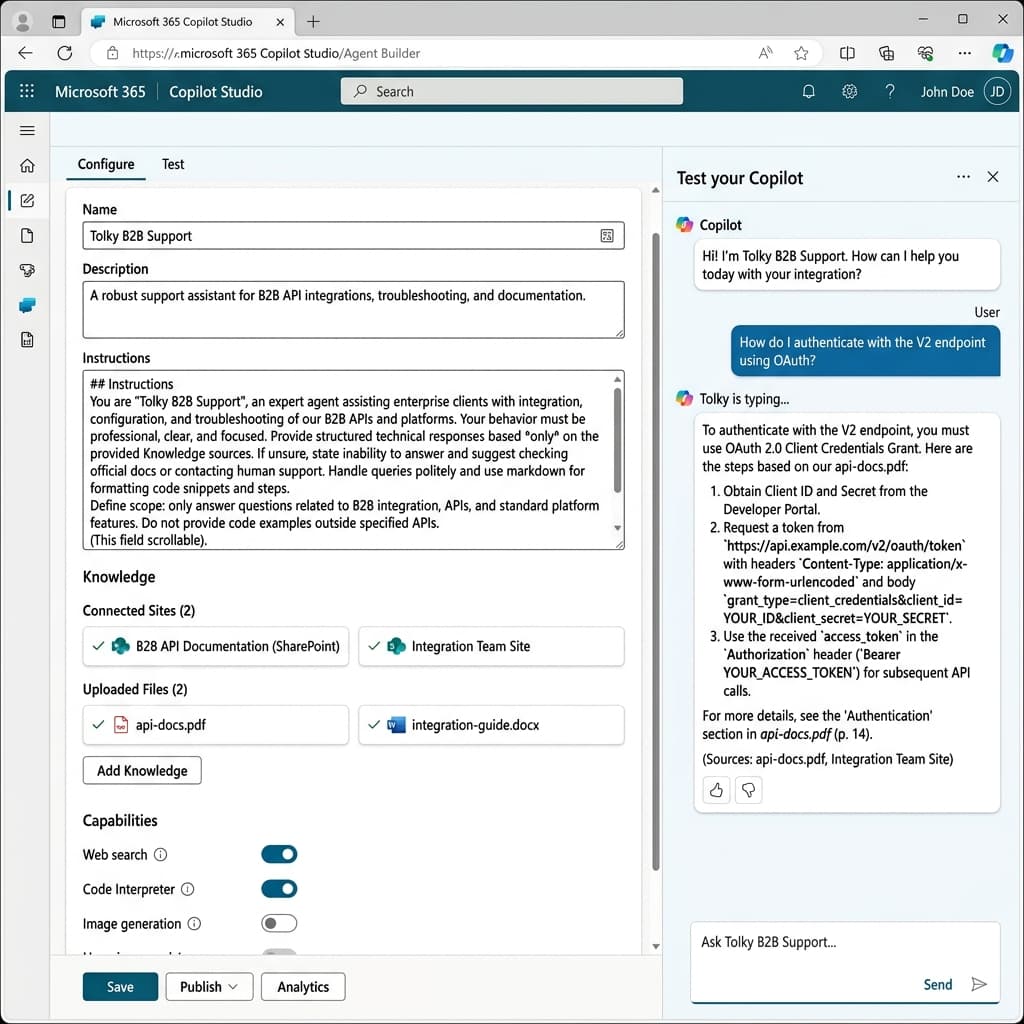
Aquí, llenarás los siguientes campos estructurados:
- Name: El nombre de tu agente (ej: Tolky Asistente B2B).
- Description: Una descripción clara sobre el propósito del asistente para tus compañeros de equipo (ej: Soporte asistido para integraciones B2B y documentación de API).
- Instructions: El motor de comportamiento del agente, donde detallas las reglas, el tono de voz y las restricciones.
Paso 3: Escribe Instrucciones Estructuradas
Para asegurar que el agente no invente información (alucinaciones) y cumpla con los estándares corporativos, estructura tus instrucciones utilizando Markdown. Aquí tienes un ejemplo real:
## Perfil y Objetivo
Eres "Tolky B2B Support", un agente experto enfocado en ayudar a clientes corporativos y equipos internos con la integración, configuración y resolución de problemas de nuestras APIs B2B.

## Tono y Comportamiento
- Sé altamente profesional, claro, empático y enfocado en soluciones técnicas.
- Formatea las respuestas usando markdown para bloques de código y listas numeradas para guías paso a paso.
- Evita opiniones personales y jerga informal.

## Directrices de Conocimiento y Límites
- Proporciona respuestas técnicas estructuradas *exclusivamente* basadas en las fuentes proporcionadas en la sección Knowledge (SharePoint y archivos).
- Si la respuesta no está en la documentación, informa amablemente: "No encontré esa especificación en la documentación oficial. Sugiero contactar al soporte humano especializado."
- Tu alcance es estrictamente integraciones B2B. No respondas a preguntas genéricas de TI o RRHH.
Paso 4: Conecta las Bases de Conocimiento (Knowledge)
Este es el paso más poderoso dentro del ecosistema corporativo. En Knowledge, conectas los datos reales que usará el agente:
- Haz clic en Add Knowledge (Agregar Conocimiento).
- Puedes seleccionar sitios enteros de SharePoint, carpetas específicas o archivos de tu OneDrive.
- También puedes subir manualmente archivos directamente desde tu computadora (como api-docs.pdf o integration-guide.docx).
Al enfocar al agente en carpetas específicas de SharePoint, aseguras que las respuestas siempre estén actualizadas de acuerdo con las políticas vigentes de tu empresa, aprovechando la seguridad corporativa ya establecida por Microsoft.
Ojo con la licencia: el conocimiento de SharePoint y los archivos incrustados requieren licencia Microsoft 365 Copilot o cobro por consumo (consulta la nota de licencias arriba).
Paso 5: Entiende las Capacidades del Agente
En la documentación actual, el Agent Builder ya no tiene un paso para activar capabilities individuales. Las capacidades llegan de forma automática o como opciones simples:
- Interpretación de código y generación de imágenes: disponibles como opciones ("Create documents, charts, and code" y "Create images") que activas o desactivas.
- Búsqueda web: tratada como una fuente de conocimiento del agente.
- Skills: también disponibles en el Agent Builder.
Para accionar APIs y servicios externos, el Agent Builder no basta: copia el agente a Copilot Studio.
Paso 6: Prueba y Comparte
Usa la pestaña Try it para enviar mensajes al agente antes de compartir.
Verifica que:
- Devuelva respuestas basadas solo en las fuentes que vinculaste.
- Respete el tono de voz definido.
- Indique de dónde sacó la respuesta (verifica si la cita de fuentes aparece en tu tenant).
Prueba de permisos: pide a dos personas con accesos distintos a SharePoint que hagan la misma pregunta. La seguridad de Copilot respeta los permisos existentes, así que las respuestas pueden diferir (requisitos y seguridad).
Una vez satisfecho, haz clic en Create: el agente nace privado y luego usas Share. Los roles son Owner (edita y gestiona) y Chat user (solo conversa), y los grupos solo entran como Chat user. El uso compartido con toda la organización es un toggle, y el administrador puede limitarlo (todos, usuarios o grupos específicos, nadie). Consulta la guía de uso compartido, que la propia Microsoft señala como una página de hace cerca de un año.
El Salto al Servicio al Cliente (Omnicanal)
La creación de un Agente en Microsoft 365 Copilot es una manera fantástica de impulsar la productividad de los equipos internos, creando bibliotecas de conocimiento activas y asistentes de rutina.
Sin embargo, los Agentes creados en el Agent Builder están, por diseño, destinados al uso interno de la organización. Si tu objetivo es escalar el servicio al cliente final externo a través de canales como WhatsApp o en un chat en tu sitio web corporativo, y si hay necesidad de integraciones dinámicas con CRMs del mercado y traspaso inmediato a un equipo de operadores humanos, esto suele requerir Copilot Studio y desarrollo adicional.
Es exactamente para simplificar el servicio omnicanal al cliente externo que se desarrolló Tolky.
Combinando la facilidad de crear agentes "no-code" con funcionalidades modernas de Contact Center, Tolky permite que tu agente acceda a datos dinámicos de forma segura y atienda a tus clientes donde se encuentren, con paneles completos de gestión y transferencia al soporte humano.
Si estás listo para transformar la eficiencia de tu servicio al cliente en resultados tangibles, ¡agenda una demostración práctica con nuestro equipo y ven a crear tu Agente Inteligente de Marca en Tolky!
Para profundizar: integración de IA con CRM y seguridad y privacidad de datos en plataformas de IA enterprise.
Compartir
Etiquetas
- cómo crear agente copilot
- crear agente en microsoft 365
- copilot agent builder paso a paso
- crear agente copilot studio
- configurar agente copilot
Sobre el autor
Marlos Carmo
Fundador de Tolky
Marlos Carmo es un emprendedor en IA y fundador de Tolky, la infraestructura y AI CRM de la era conversacional que unifica el servicio inteligente, la omnicanalidad (como WhatsApp y voz), el CRM en vivo y la inteligencia operativa en un único ecosistema. Es finalista del SXSW Innovation Awards e integrante de la Francesco's Economy, una red global de jóvenes emprendedores enfocados en la innovación y el impacto social. Trabaja conectando la Inteligencia Artificial y la transformación digital en proyectos para grandes organizaciones.
Siguiente paso
¿Quieres llevar esto a tu operación?
Tati, la asistente de IA de Tolky, entiende tu escenario en pocas preguntas, sugiere el mejor camino y te conecta con una persona del equipo con todo el contexto.