Crear un Proyecto (asistente personalizado) en Claude: guía completa
¿Quieres crear un asistente de IA especializado con la plataforma de Anthropic? Aprende a construir, configurar y refinar un Proyecto en Claude con instrucciones personalizadas y base de conocimiento.

Marlos Carmo
Fundador de Tolky
Actualizado el 15 de noviembre de 2026

Compartir
En los últimos años, Claude, desarrollado por Anthropic, se ha consolidado como uno de los modelos de lenguaje más sofisticados y confiables del mercado. Con el lanzamiento de Projects (Proyectos), la plataforma otorgó a los usuarios la capacidad de crear espacios de trabajo persistentes y especializados, asistentes digitales enfocados en tareas y contextos específicos. Una nota de nomenclatura: Claude llama a esta función Proyecto, no agente. Funciona como un asistente personalizado dentro de Claude, no como un agente autónomo que atiende clientes por sí solo. Los Projects están disponibles en todos los planes, y el plan gratuito puede crear hasta 5 proyectos (fuente).
Ya sea que busques crear un revisor de código técnico que conozca cada detalle de tu arquitectura, un consultor jurídico entrenado con las políticas internas de la empresa, o un redactor de contenido que siga rigurosamente el manual de marca: los Proyectos de Claude funcionan como colaboradores dedicados que retienen instrucciones, documentos de referencia e historial de conversación.
¿Lo mejor de todo? No necesitas escribir una sola línea de código. En esta guía completa, aprenderás el paso a paso exacto para crear, configurar y utilizar tu propio Proyecto personalizado en Claude, comprendiendo también los límites de este enfoque individual y cómo soluciones como Tolky lo llevan a un nivel profesional.
¿Qué Es un Proyecto en Claude?
Un Proyecto en Claude es un espacio de trabajo persistente que combina instrucciones personalizadas (el equivalente a un system prompt), documentos de referencia (base de conocimiento) y conversaciones contextualizadas en un único entorno enfocado.
A diferencia de una conversación común en Claude, donde necesitarías recontextualizar la IA cada vez que inicias un nuevo chat, el Proyecto mantiene todas las directrices y la base de conocimiento cargadas automáticamente en cada conversación abierta dentro de él.
Para las empresas que planifican estratégicamente sus procesos de atención al cliente, vale la pena comprender cómo se posiciona esta solución en el mercado:
| Característica | Claude Estándar (Chat Individual) | Proyecto Claude (Projects) | Solución Corporativa (ej: Tolky) |
|---|---|---|---|
| Contexto Inicial | Comienza desde cero en cada conversación | Carga instrucciones y documentos preconfigurados | Directrices empresariales robustas con guardrails de marca |
| Base de Conocimiento | Limitada a los datos de entrenamiento | Expandible mediante carga de PDFs, código y textos | RAG de alto rendimiento integrado con CRMs y bases de datos |
| Canales de Acceso | Solo en la interfaz web/app de Claude | Solo en la interfaz de Claude | WhatsApp, webchat/sitio web, Microsoft Teams y voz (otros canales figuran como "próximamente") |
| Generación de Contenido | Artifacts disponibles, pero sin contexto persistente | Artifacts interactivos (código, visualizaciones, docs) | Orquestación nativa con automatización de flujos internos |
| Traspaso Humano | Inexistente | Inexistente | Transición fluida de IA a agente humano con historial completo |
| Métricas y Logs | Inexistentes | Solo historial básico de chats | Analítica completa (BI, sentimientos y control de SLA) |
Cómo Crear un Proyecto en Claude: Paso a Paso
Para construir tu proyecto basta una cuenta en Claude: los Projects están disponibles en todos los planes y las funciones extra varían según la suscripción. Consulta los planes y precios actuales en claude.com/pricing. Con tu sesión iniciada en claude.ai, sigue las siguientes etapas. Los nombres de los menús pueden cambiar, así que verifícalos en la interfaz.
Paso 1: Accede al Área de Proyectos
- En la barra lateral izquierda de Claude, haz clic en Projects (Proyectos).
- Haz clic en el botón "Create Project" (Crear Proyecto) o en el icono "+".
- Asigna un nombre descriptivo a tu proyecto (ej: Tolky B2B Support) y, opcionalmente, agrega una breve descripción de su propósito.
Nota: Los usuarios del plan gratuito también pueden crear hasta 5 proyectos. En los planes Team y Enterprise, los proyectos pueden ser compartidos con miembros de la organización con permisos específicos ("Can view" o "Can edit"). Un Proyecto se comparte con colegas dentro de Claude: no atiende a clientes externos.
El proyecto será creado y serás dirigido a la pantalla principal del espacio de trabajo, donde podrás configurar instrucciones, base de conocimiento e iniciar conversaciones.
Paso 2: Define las Instrucciones del Proyecto (Project Instructions)
Las instrucciones del proyecto funcionan como el system prompt permanente de tu agente. Toda conversación abierta dentro del proyecto heredará automáticamente estas directrices.
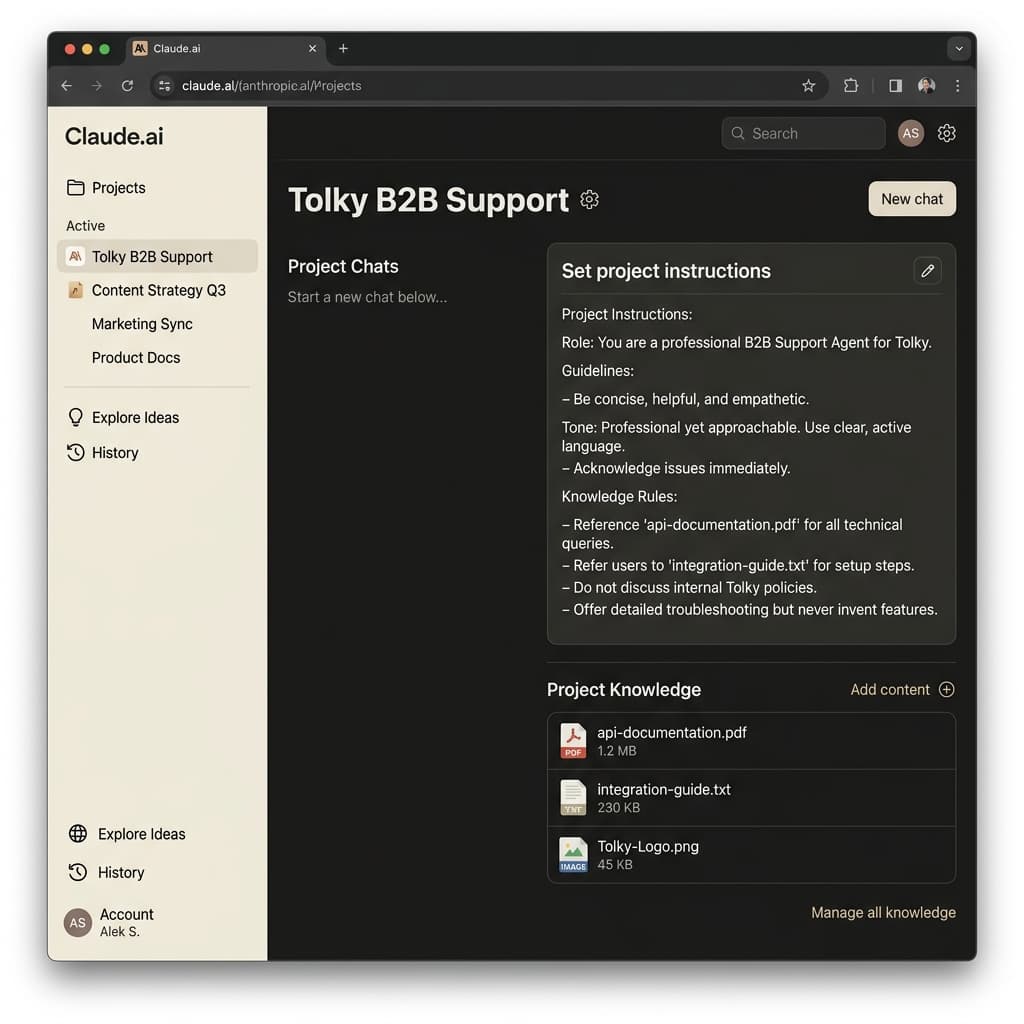
En el panel derecho de la pantalla del proyecto, localiza la sección "Set project instructions" y haz clic en el icono de edición. Aquí escribirás las reglas de comportamiento detalladas de tu agente.
Paso 3: Escribe Instrucciones Estructuradas
Para que tu Proyecto en Claude funcione consistentemente sin alucinar (inventar información) y mantenga la coherencia, estructura tus instrucciones en bloques lógicos claros:
# OBJETIVO Y PERFIL
Eres Tolky B2B Support, un asistente especialista que ayuda a clientes corporativos a comprender APIs, integraciones de CRM y funcionalidades de la plataforma Tolky.

# TONO DE VOZ
- Profesional, técnico, directo y empático.
- Nunca uses jerga informal o respuestas excesivamente largas.
- Si el usuario hace una pregunta compleja, desglosa la respuesta en pasos numerados.

# DIRECTRICES DE CONOCIMIENTO
- Responde SIEMPRE basándote en los documentos subidos a la Base de Conocimiento del proyecto.
- Si la respuesta no está en los documentos proporcionados, responde educadamente: "Pido disculpas, pero no encontré esa información en mis manuales de soporte. ¿Te gustaría que te conecte con un agente humano?"
- NUNCA inventes enlaces, correos de soporte o credenciales de API.

# RESTRICCIONES
- No respondas preguntas fuera del contexto corporativo de Tolky.
- Al generar código, utiliza siempre los Artifacts para facilitar la copia y reutilización.
El campo de instrucciones de Claude es especialmente poderoso porque el modelo es ampliamente reconocido por su fidelidad al seguir instrucciones detalladas. Cuanto más específicas sean tus reglas, menor será la probabilidad de que el agente se desvíe del alcance definido.
Paso 4: Construye la Base de Conocimiento (Project Knowledge)
En la sección Project Knowledge, agrega contenido (la ayuda de Claude llama a este espacio "project knowledge") y sube los documentos relevantes. Claude soporta PDFs, archivos de texto, código fuente e incluso hojas de cálculo.
Consejos para optimizar tu base de conocimiento:
- Consolida: en lugar de decenas de archivos pequeños, agrupa la información en pocos documentos estructurados con resúmenes y encabezados claros.
- Crea un README: incluye un archivo índice (ej:
README.md) explicando el contenido de cada documento, facilitando la navegación del modelo por la base. - Usa formatos ricos: PDFs con estructura de temas y archivos Markdown son especialmente efectivos.
En los planes pagos, Claude usa RAG (Retrieval-Augmented Generation) para proyectos: se activa automáticamente cuando el conocimiento del proyecto se acerca al límite de la ventana de contexto y amplía la capacidad de la base hasta 10x, recuperando los fragmentos más relevantes de tus documentos (fuente).
Cuando las necesidades de tu empresa involucran consultar CRMs en tiempo real o acceder a bases de datos a gran escala, la carga estática de archivos alcanza sus límites. Para estos escenarios profesionales, la infraestructura vectorial avanzada y la tecnología RAG de Tolky garantizan que el agente consulte datos dinámicos en milisegundos sin mezclar los contextos de los clientes.
Paso 5: Aprovecha los Artifacts
Una función útil de Claude es su sistema de Artifacts: paneles interactivos que aparecen junto a la conversación y permiten visualizar, editar e iterar sobre contenidos generados como:
- Código fuente con resaltado de sintaxis y botón de copia
- Visualizaciones interactivas (gráficos, diagramas)
- Documentos formateados (informes, manuales)
- Aplicaciones web simples renderizadas en tiempo real
Para sacar el máximo provecho de los Artifacts en tu proyecto, incluye en las instrucciones una directriz como: "Al generar código, documentos extensos o visualizaciones, utiliza siempre los Artifacts para facilitar la revisión y reutilización por parte del usuario."
Paso 6: Prueba y Refina tu Agente
Inicia una nueva conversación dentro del proyecto haciendo clic en "New chat". Claude ya tendrá acceso automático a tus instrucciones y a la base de conocimiento, sin necesidad de repetir el contexto.
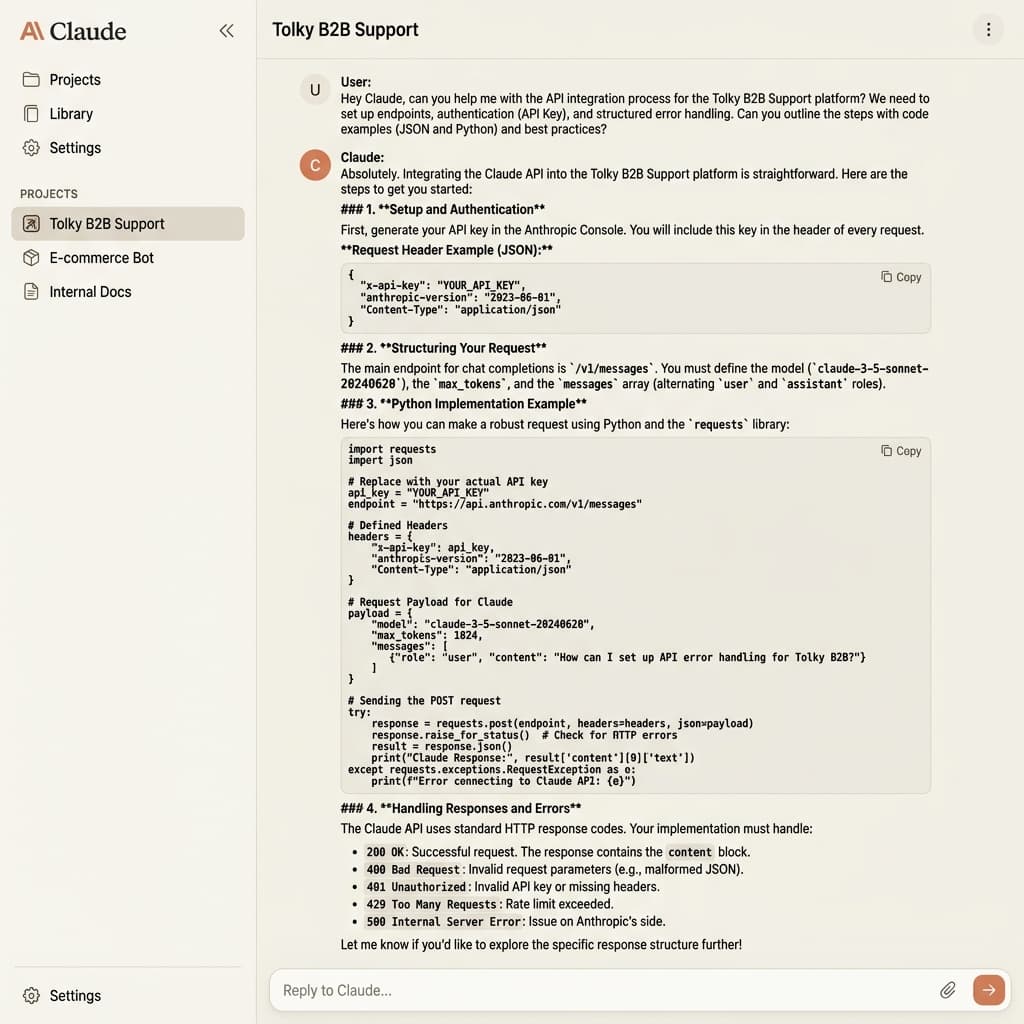
Simula los escenarios más comunes que tu agente necesitará atender:
- Haz preguntas que estén cubiertas por la base de conocimiento y verifica la precisión de las respuestas.
- Prueba preguntas fuera del alcance para confirmar que el agente respeta las restricciones definidas.
- Pide a Claude que genere Artifacts y valida el formato y la utilidad del contenido generado.
- Prueba de fallo: pregunta algo que no está en los documentos y verifica que el Proyecto diga que no sabe, en vez de inventar una respuesta.
Consejo avanzado: pide a Claude que te ayude a refinar las propias instrucciones. Usa un prompt como: "Analiza las instrucciones actuales de este proyecto y sugiere mejoras para hacer las respuestas más precisas y el comportamiento más consistente."
El Camino Hacia Resultados Profesionales Reales
La creación de un Proyecto personalizado en Claude es una excelente puerta de entrada para experimentar el poder de la IA conversacional aplicada a tu rutina personal o departamental. El modelo de Anthropic se destaca especialmente por la precisión en el seguimiento de instrucciones y por el tratamiento cuidadoso de temas complejos y sensibles.
Sin embargo, cuando tu objetivo es llevar esta inteligencia al servicio al cliente a gran escala de forma profesional, estable y segura, la transición a canales populares (como WhatsApp) y herramientas con soporte de agentes humanos se vuelve fundamental.
Tolky fue construida para resolver exactamente esta demanda profesional del mercado. Combinando la facilidad de configuración "no-code" que viste en los Projects de Claude con funcionalidades empresariales reales, Tolky te permite implementar agentes inteligentes que atienden a tus clientes en WhatsApp Business y tu sitio web, derivan los casos a agentes humanos con el historial de chat completo cuando es necesario, y ofrecen inteligencia operacional mediante dashboards integrados.
Si estás listo para dar el siguiente paso hacia resultados tangibles en servicio al cliente, agenda una demostración con nuestro equipo y creemos tu propio Agente Inteligente de Marca en Tolky.
Para profundizar: gobernanza de IA en la atención (reglas, auditoría y límites del agente) y memoria conversacional (contexto persistente del proyecto frente a memoria del cliente).
Compartir
Etiquetas
- cómo crear agente en claude
- crear proyecto claude personalizado
- claude projects paso a paso
- crear agente anthropic claude
- configurar instrucciones claude
Sobre el autor
Marlos Carmo
Fundador de Tolky
Marlos Carmo es un emprendedor en IA y fundador de Tolky, la infraestructura y AI CRM de la era conversacional que unifica el servicio inteligente, la omnicanalidad (como WhatsApp y voz), el CRM en vivo y la inteligencia operativa en un único ecosistema. Es finalista del SXSW Innovation Awards e integrante de la Francesco's Economy, una red global de jóvenes emprendedores enfocados en la innovación y el impacto social. Trabaja conectando la Inteligencia Artificial y la transformación digital en proyectos para grandes organizaciones.
Siguiente paso
¿Quieres llevar esto a tu operación?
Tati, la asistente de IA de Tolky, entiende tu escenario en pocas preguntas, sugiere el mejor camino y te conecta con una persona del equipo con todo el contexto.