Mensaje automático en WhatsApp Business: cómo configurarlo y en API
Cómo poner un mensaje automático en WhatsApp Business: bienvenida, ausencia y respuestas rápidas en Android y iPhone, 12 plantillas listas para copiar y cómo automatizar en la API oficial.
TL;DR
El mensaje automático de WhatsApp Business es una respuesta que la app envía sola: la bienvenida sale en el primer contacto y después de 14 días sin conversación, y la ausencia sale fuera del horario comercial o cuando tú elijas. Las dos están en la pestaña Herramientas, en Android y en iPhone. En la API oficial, la respuesta automática se hace con flujos o con un agente de IA, dentro de la ventana de 24 horas, y fuera de ella solo con plantillas aprobadas.
Compartir
El cliente escribe a las 22:40 y no recibe nada hasta la mañana siguiente. O escribe en pleno horario, mientras el equipo está en otra conversación, y siente que lo ignoraron. El mensaje automático resuelve esa primera impresión: confirma que el mensaje llegó y dice qué va a pasar.
Esta guía muestra cómo configurar el mensaje automático en la app WhatsApp Business, en Android y en iPhone, con la ruta de los menús revisada en el Centro de ayuda de WhatsApp el 19 de noviembre de 2026. También trae 12 plantillas de texto para copiar y explica cómo funciona la respuesta automática en la API oficial, donde se convierte en flujo o agente de IA.
Actualizado en noviembre de 2026.
¿Qué es el mensaje automático en WhatsApp Business?
El mensaje automático en WhatsApp Business es un texto que la app envía sola cuando un cliente escribe, sin que nadie tenga que teclear la respuesta. La app WhatsApp Business tiene dos tipos automáticos, el mensaje de bienvenida y el mensaje de ausencia, y un atajo manual, las respuestas rápidas.


| Tipo | Cuándo se envía | Para qué sirve |
|---|---|---|
| Mensaje de bienvenida | En el primer contacto del cliente y después de 14 días sin conversación | Presentar la empresa y decir qué puede pedir el cliente |
| Mensaje de ausencia | Siempre, en un horario personalizado o fuera del horario comercial | Avisar que el equipo no está y cuándo vuelve |
| Respuestas rápidas | Cuando alguien del equipo escribe "/" y elige el texto | Responder preguntas repetidas sin volver a escribir |
Fuentes: Centro de ayuda de WhatsApp, en cómo usar los mensajes de bienvenida, cómo usar los mensajes de ausencia y cómo usar las respuestas rápidas, revisadas el 19 de noviembre de 2026.
Los mensajes automáticos existen en la app WhatsApp Business, la aplicación gratuita del celular. El WhatsApp común no tiene esta función. Si todavía usas la app personal, la guía de WhatsApp Business para empresas muestra cómo migrar.
¿Cómo poner un mensaje de bienvenida en WhatsApp Business?
El mensaje de bienvenida se configura en la pestaña Herramientas, en Mensaje de bienvenida, y la ruta es la misma en Android y en iPhone. Según el Centro de ayuda, se envía a clientes que escriben por primera vez o después de 14 días de inactividad.
- Abre la pestaña Herramientas y toca Mensaje de bienvenida.
- Activa Enviar mensaje de bienvenida.
- Toca el texto para editarlo y luego OK.
- En Destinatarios, elige: Todos, Los que no están en la libreta de contactos, Todos, excepto a… o Enviar solo a….
- Toca Guardar.
Si no ves la pestaña Herramientas, actualiza la app; en versiones antiguas, las opciones están en Ajustes, Herramientas para la empresa. Un aviso: si Meta Business Agent, el agente de IA de Meta en la app, está conectado, la bienvenida queda desactivada, y para volver a usarla hay que eliminar el agente.
¿Cómo configurar el mensaje de ausencia?
El mensaje de ausencia está en la pestaña Herramientas, en Mensaje de ausencia, y se puede enviar siempre, en un horario personalizado o fuera del horario comercial. Los pasos del Centro de ayuda valen para Android y iPhone:
- En la pestaña Herramientas, toca Mensaje de ausencia.
- Activa Enviar mensaje de ausencia y edita el texto.
- En Programar, elige Enviar siempre, Horario personalizado o Fuera del horario comercial.
- En Destinatarios, elige quién lo recibe, con las mismas cuatro opciones de la bienvenida.
- Toca Guardar.
La opción Fuera del horario comercial solo aparece si el horario está completo en el perfil de empresa. Y el celular necesita conexión a internet para enviar la ausencia: con el teléfono apagado o sin red, el cliente se queda sin respuesta.
¿Cómo crear respuestas rápidas?
Las respuestas rápidas son textos guardados con un atajo, que el equipo inserta escribiendo "/" en el chat; no se envían solas. La app permite hasta 50 respuestas rápidas, que pueden llevar fotos y videos (los archivos no funcionan en WhatsApp Web ni en la app de computadora).
- En la pestaña Herramientas, toca Respuestas rápidas.
- Toca el ícono de agregar.
- Escribe el Mensaje y define el Atajo, por ejemplo
/pagoo/direccion. - Toca Guardar.
La app también crea respuestas predeterminadas con los datos del perfil de empresa, como horario y dirección. Completar todo el perfil hace que esos atajos sean más útiles.
12 plantillas de mensaje automático para copiar
Un buen mensaje automático confirma que el mensaje llegó, dice cuándo habrá respuesta y ofrece un siguiente paso. Cambia lo que está entre corchetes y mantén el texto corto: en el celular, tres líneas ya llenan la pantalla.


| Situación | Texto para copiar |
|---|---|
| Bienvenida general | Hola, te saluda [Empresa]. Recibimos tu mensaje y te responderemos pronto. Mientras tanto, cuéntanos qué necesitas. |
| Bienvenida con opciones | Hola, qué gusto saludarte. Para agilizar, dinos si es sobre: 1) pedido, 2) cotización o 3) soporte. |
| Bienvenida para tienda | Hola, bienvenido a [Tienda]. Nuestro catálogo está aquí: [enlace]. Si quieres ayuda para elegir, solo responde. |
| Bienvenida para clínica | Hola, te saluda [Clínica]. Para agendar, envía nombre completo, seguro médico y el mejor día. Confirmamos por aquí. |
| Bienvenida para servicios | Hola, gracias por contactar a [Empresa]. Cuéntanos brevemente qué necesitas y tu ciudad, y te dirigimos a la persona indicada. |
| Ausencia fuera del horario | Hola, atendemos de lunes a viernes, de 09:00 a 18:00. Tu mensaje quedó registrado y respondemos el próximo día hábil. |
| Ausencia de fin de semana | Hola, no atendemos el fin de semana. Respondemos el lunes desde las 09:00. Si es urgente, llama al [teléfono]. |
| Ausencia en feriado | Hola, hoy es feriado y el equipo descansa. Volvemos mañana a las 09:00 y responderemos por orden de llegada. |
| Vacaciones colectivas | Hola, estamos de vacaciones hasta el [fecha]. Los pedidos en el sitio web siguen normalmente: [enlace]. |
| Alta demanda | Hola, estamos recibiendo muchos mensajes y respondemos en hasta [tiempo]. Gracias por tu paciencia. |
| Respuesta rápida de pago | Puedes pagar con tarjeta o transferencia en [enlace]. Después, envía el comprobante por aquí. |
| Respuesta rápida de dirección | Estamos en [dirección], de lunes a viernes, de 09:00 a 18:00. Cómo llegar: [enlace del mapa]. |
Más plantillas, incluidas las de la API, están en la página de plantillas de mensaje para WhatsApp.
¿Cuáles son los límites del mensaje automático en la app?
El mensaje automático de la app es un texto fijo: no entiende lo que escribió el cliente, no consulta sistemas y no cambia según la conversación. Para una tienda pequeña, alcanza. Cuando el volumen crece, aparecen los límites:
- Sin lógica: el cliente que pregunta el precio y el que quiere cancelar reciben el mismo texto.
- Sin contexto: la bienvenida no sabe si la persona ya es cliente ni qué compró.
- Un número, pocos dispositivos: la app funciona en un celular principal con dispositivos vinculados; no reparte conversaciones en un equipo ni da reportes.
- Depende del celular: sin internet en el teléfono, la ausencia no sale.
- Nada llega a un CRM: lo que dijo el cliente queda solo en el chat.
La comparación completa entre la app y la API está en chatbot en la app WhatsApp Business o en la API.
¿Cómo hacer un mensaje automático en la API oficial de WhatsApp?
En la API oficial no hay botón de bienvenida ni de ausencia: la respuesta automática la hace la plataforma conectada al número, con flujos de automatización o con un agente de IA. A cambio, puede decidir qué responder según el mensaje, la hora y los datos del cliente.


Dos reglas de Meta valen para cualquier respuesta automática en la API:
- Ventana de 24 horas: cuando el cliente escribe, se abre una ventana de atención de 24 horas, que se renueva con cada nuevo mensaje suyo. Dentro de ella, la empresa responde con texto libre, sin aprobación previa.
- Plantillas fuera de la ventana: pasadas las 24 horas, solo se puede iniciar la conversación con una plantilla aprobada por Meta.
Fuente: documentación de Meta sobre el envío de mensajes, revisada el 19 de noviembre de 2026. Como la bienvenida y la ausencia responden a un mensaje del cliente, siempre caben en la ventana. En cambio, un recordatorio al día siguiente necesita plantilla, como explica la guía de ventana de 24 horas, plantillas y campañas.
En la práctica, la API permite tres niveles de automatización:
| Nivel | Cómo funciona | Cuándo usarlo |
|---|---|---|
| Respuesta fija | Un flujo envía el mismo texto cuando el cliente escribe | Reemplazar la bienvenida y la ausencia de la app |
| Flujo con reglas | Condiciones llevan al cliente por caminos, como menú, horario o dato del CRM | Clasificación, captura de datos, ruteo a equipos |
| Agente de IA | Un agente entiende la pregunta, responde con la base de la empresa y pasa a una persona | Dudas variadas, ventas, soporte fuera del horario |
Los pasos para conectar el número están en cómo conseguir la API oficial de WhatsApp Business, y el panorama de automatización está en automatización de WhatsApp para empresas.
¿Cuándo la respuesta automática se convierte en chatbot o agente de IA?
La respuesta automática se convierte en chatbot cuando depende de lo que escribió el cliente, y en agente de IA cuando entiende lenguaje natural y actúa, en lugar de solo seguir un menú. Tres señales muestran que llegó el momento:
- La ausencia se volvió el canal principal: muchos mensajes llegan fuera del horario y esperan al día siguiente.
- Las respuestas rápidas se volvieron guion: el equipo pasa el día pegando los mismos 10 textos.
- Hay más de una persona atendiendo: hace falta repartir conversaciones, transferir con historial y medir el tiempo de respuesta.
Un chatbot de menú resuelve una clasificación simple. Un agente de IA responde preguntas abiertas con la base de conocimiento de la empresa y llama a una persona cuando hace falta. El paso a paso para crear uno está en chatbot para WhatsApp: cómo funciona y cómo crearlo.
¿Dónde entra Tolky?
Tolky es un AI CRM conversacional que atiende en la API oficial de WhatsApp y reemplaza la bienvenida y la ausencia de la app por flujos de automatización y agentes de IA. En los flujos de automatización para WhatsApp, el disparador Recibe mensaje inicia el flujo cuando el cliente escribe; las condiciones eligen el camino, y los pasos siguientes envían texto libre o plantilla aprobada, llaman al agente de IA, actualizan el CRM o transfieren a una persona.
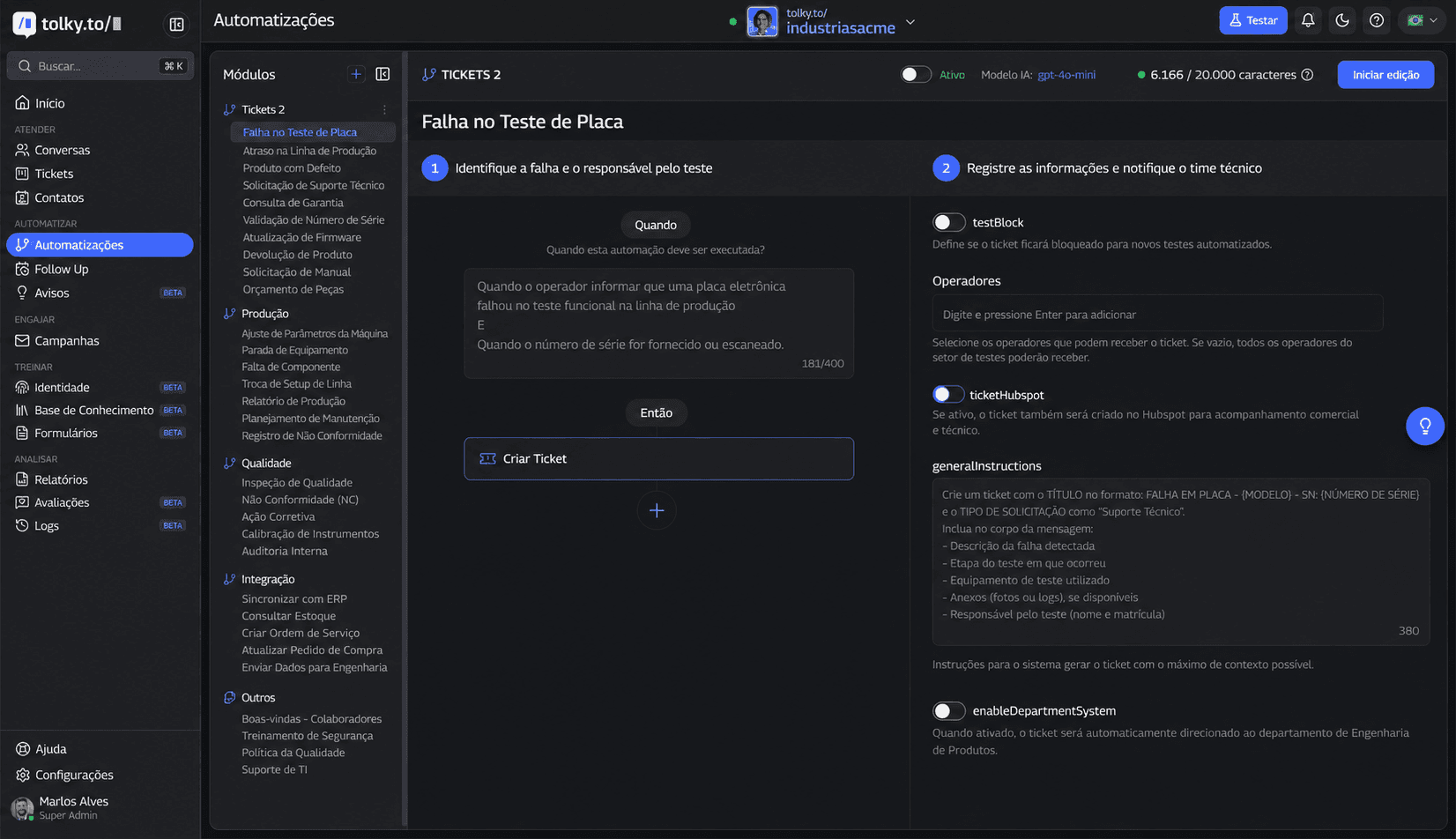
El chatbot con IA para WhatsApp de Tolky responde con la base de conocimiento de la empresa, entiende audios y pasa la conversación al equipo con el historial. El número puede seguir en la app del celular gracias a la coexistencia.
Lo que Tolky no hace: no configura la bienvenida ni la ausencia de la app WhatsApp Business, que son funciones de Meta en el celular. WhatsApp entra desde el plan Starter, de US$ 90 al mes con 500 atenciones; el plan gratis tiene webchat e IA, sin WhatsApp. Mira los planes.
Preguntas frecuentes
¿Cómo poner un mensaje automático en WhatsApp Business?
En la app WhatsApp Business, abre la pestaña Herramientas y elige Mensaje de bienvenida o Mensaje de ausencia. Activa el envío, edita el texto, elige los destinatarios y, en la ausencia, el horario. Toca Guardar.
¿Cuál es la diferencia entre el mensaje de bienvenida y el de ausencia?
La bienvenida sale en el primer contacto del cliente y después de 14 días sin conversación, a cualquier hora. La ausencia sale cuando tú lo defines: siempre, en un horario personalizado o fuera del horario comercial.
¿Se puede poner un mensaje automático en el WhatsApp normal?
No. Bienvenida, ausencia y respuestas rápidas son funciones de la app WhatsApp Business, que es gratuita. El WhatsApp personal no tiene respuesta automática.
¿Por qué no se envía mi mensaje de ausencia?
Revisa tres puntos: el celular necesita conexión a internet, el horario comercial debe estar completo en el perfil para que funcione la opción "fuera del horario comercial", y el cliente debe estar entre los destinatarios elegidos.
¿Cuántas respuestas rápidas puedo guardar?
Hasta 50, según el Centro de ayuda de WhatsApp. Pueden llevar fotos y videos, pero los archivos no funcionan en WhatsApp Web ni en la app de computadora.
¿Cómo hacer un mensaje automático en la API de WhatsApp?
En la API, la respuesta automática la hace la plataforma conectada al número, con flujos o agente de IA. Dentro de la ventana de 24 horas tras el mensaje del cliente vale el texto libre; fuera de ella, solo plantillas aprobadas.
Conclusión
El mensaje automático de WhatsApp Business es el primer paso para no dejar a ningún cliente sin respuesta: bienvenida y ausencia en la pestaña Herramientas, respuestas rápidas para los textos repetidos y plantillas cortas que dicen qué va a pasar. Cuando el volumen pide reglas, contexto y más de una persona, la respuesta automática pasa a la API, con flujos y agentes de IA dentro de las reglas de Meta. Para otros temas, consulta la Guía de WhatsApp Business.
Mira los planes, conoce los flujos de automatización o habla con el equipo →. ¿Hablamos?
Compartir
Etiquetas
- mensaje automático whatsapp business
- cómo poner mensaje automático en whatsapp
- mensaje de ausencia whatsapp business
- mensaje de bienvenida whatsapp
- respuestas rápidas whatsapp
- plantillas de mensaje automático
- ventana de 24 horas
- #automatización de whatsapp
Sobre el autor

Cofundador de Tolky
Marlos Carmo es un emprendedor en IA y fundador de Tolky, la infraestructura y AI CRM de la era conversacional que unifica el servicio inteligente, la omnicanalidad (como WhatsApp y voz), el CRM en vivo y la inteligencia operativa en un único ecosistema. Es finalista del SXSW Innovation Awards e integrante de la Francesco's Economy, una red global de jóvenes emprendedores enfocados en la innovación y el impacto social. Trabaja conectando la Inteligencia Artificial y la transformación digital en proyectos para grandes organizaciones.
Siguiente paso
¿Quieres llevar esto a tu operación?
Tati, la asistente de IA de Tolky, entiende tu escenario en pocas preguntas, sugiere el mejor camino y te conecta con una persona del equipo con todo el contexto.
Compartir