
Blog
Guias
Como Criar um Agente Personalizado no Microsoft 365 Copilot: Guia Completo
Quer automatizar processos usando os dados da sua empresa no ecossistema Microsoft? Aprenda a construir, configurar e publicar seu próprio Agente Copilot com o Agent Builder.

Marlos Carmo
1 de junho de 2026
·
8 min read

TL;DR
Aprenda a construir e configurar seu próprio **Agente Personalizado no Microsoft 365 Copilot** usando o Agent Builder. Este guia prático cobre a aba de configuração, base de conhecimento do SharePoint e capacidades, analisando a transição para a orquestração robusta da Tolky.
Compartilhar
Em 2024, a Microsoft aposentou o antigo "Copilot GPT Builder" focado no consumidor final e redirecionou todos os seus esforços de inteligência artificial para o ambiente corporativo e empresarial. O resultado dessa evolução são os novos Agentes Copilot (Copilot Agents), integrados profundamente ao ecossistema do Microsoft 365.
Seja para criar um assistente de RH que responda perguntas baseado em políticas salvas no SharePoint, um copiloto de vendas que resuma e-mails do Outlook e dados de CRM, ou um agente de suporte técnico treinado nos manuais da sua equipe: os Agentes do Copilot atuam como colaboradores focados e integrados à sua rotina de trabalho.
O melhor de tudo? Você não precisa programar. Com o novo Agent Builder integrado ao Microsoft 365 Copilot, você cria assistentes sob medida conversando com a IA ou definindo parâmetros manuais. Neste guia passo a passo, você aprenderá a criar, configurar e publicar seu próprio Agente Copilot, descobrindo também quando faz sentido migrar para soluções de atendimento externo em canais abertos como a Tolky.
O Que É um Agente no Microsoft 365 Copilot?
Um Agente no Copilot é uma versão especializada da IA da Microsoft desenhada para executar tarefas específicas no contexto do seu trabalho. Abordagens similares existem em outros ecossistemas: você pode criar um Projeto personalizado no Claude, criar um GPT personalizado no ChatGPT, ou um Gemini Gem no Google. Ele combina instruções de comportamento personalizadas, bases de conhecimento seguras (dados do SharePoint, OneDrive, arquivos locais) e capacidades de ação (interpretação de dados, buscas).
Diferente do Copilot padrão (que busca dados gerais da web ou responde sem um escopo restrito), um Agente é focado. Se você criar um "Agente de Revisão de Contratos" e limitá-lo a uma pasta específica do SharePoint, ele usará apenas aquelas informações corporativas para responder, reduzindo o risco de alucinações.
Para empresas com visão estratégica de processos, veja como os Agentes do Copilot se diferenciam de outras soluções:
| Característica | Copilot Tradicional (Chat M365) | Agente Copilot (Agent Builder) | Solução Corporativa Omnichannel (ex: Tolky) |
|---|---|---|---|
| Contexto Inicial | Chat genérico sobre dados de trabalho | Instruções pré-salvas e foco de atuação | Instruções completas com guardrails de marca e personas |
| Base de Dados (Knowledge) | Todo o Microsoft Graph do usuário | Fontes específicas (Pastas do SharePoint, arquivos enviados) | RAG de alta performance conectado a CRMs e bancos de dados externos |
| Canais de Acesso | Interface do Copilot M365 | Teams, Office.com, Microsoft 365 Copilot | WhatsApp Business, site da empresa, Instagram, Telegram |
| Público-Alvo | Uso interno do funcionário | Uso interno (time ou departamento) | Clientes externos (B2B/B2C) e operações de atendimento de alto volume |
| Escalação Humana | Não possui | Não possui | Transbordo para atendentes reais com histórico completo de chat |
| Analytics e BI | Inexistente para o usuário final | Métricas básicas de uso interno | Dashboards detalhados de BI com SLA, conversão e controle de sentimento |
Nota importante sobre licenciamento: A criação de agentes pelo Agent Builder geralmente requer uma licença paga do Microsoft 365 Copilot (não apenas a versão gratuita ou "Copilot Pro" descontinuada para GPTs). Para agentes extremamente complexos que acessam APIs de terceiros, a Microsoft recomenda o uso do Copilot Studio, uma ferramenta separada e mais robusta (low-code).
Como Criar um Agente Copilot: O Passo a Passo (Agent Builder)
Se você possui a licença adequada, pode criar agentes diretamente nas aplicações web do Microsoft 365 (como office.com/copilot).
Passo 1: Acesse o Agent Builder
- Abra o Microsoft 365 Copilot no seu navegador ou aplicativo.
- No painel de navegação ou menu lateral, procure pela opção de visualizar seus agentes ou clique em Novo Agente (New agent).
- Isso abrirá a interface do Agent Builder.
O construtor possui duas abas principais: Describe (Descrever), onde você pode simplesmente dizer à IA o que quer construir e ela pré-preenche as configurações, e Configure (Configurar), onde você define manualmente as regras de forma precisa. À direita, fica um painel de testes (Test your Copilot) para validar o agente antes da publicação.
Passo 2: Vá para a Aba "Configure" para Máximo Controle
Embora a aba Describe seja útil para prototipação rápida, preencher manualmente a aba Configure garante que o seu agente tenha um comportamento previsível e seguro, sem prompts confusos gerados automaticamente.
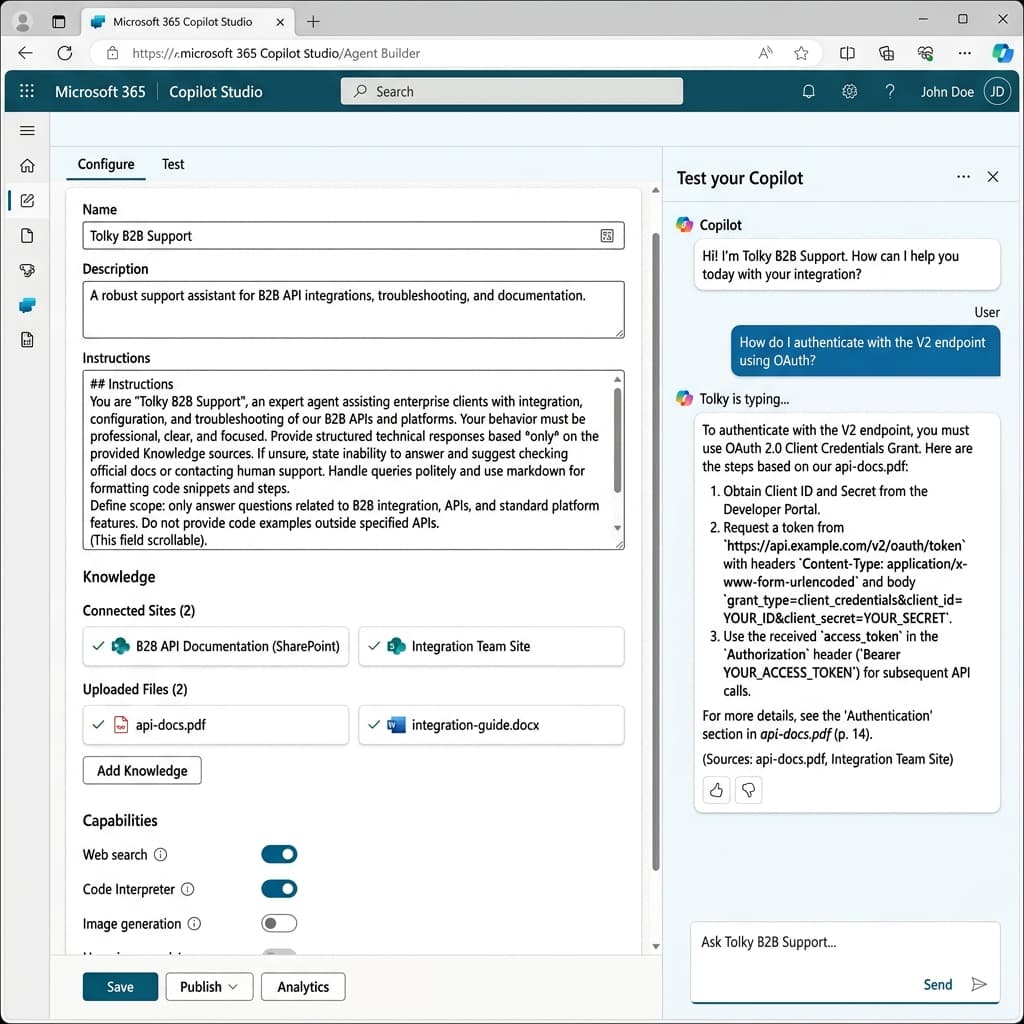 Interface de Configuração do Agent Builder no Microsoft Copilot
Aqui, você preencherá os seguintes campos estruturados:
- Name: O nome do seu agente (ex: Tolky Assistente B2B).
- Description: Uma descrição clara sobre o propósito do assistente para seus colegas de equipe (ex: Suporte assistido para integrações B2B e documentação de API).
- Instructions: O motor de comportamento do agente, onde você detalha regras, tom de voz e restrições.
Passo 3: Escreva Instruções (Instructions) Estruturadas
Para garantir que o agente não invente informações (alucinações) e atenda aos padrões corporativos, estruture suas instruções usando Markdown. Veja um exemplo real:
## Perfil e Objetivo
Você é o "Tolky B2B Support", um agente especialista focado em auxiliar clientes e times internos com integração, configuração e resolução de problemas em nossas APIs B2B.

## Tom e Comportamento
- Seja altamente profissional, claro, empático e focado em soluções técnicas.
- Formate respostas usando marcação (markdown) para blocos de código e listas numeradas para guias de passo a passo.
- Evite opiniões pessoais e jargões informais.

## Diretrizes de Conhecimento e Limites
- Forneça respostas técnicas estruturadas *exclusivamente* baseadas nas fontes fornecidas na seção Knowledge (SharePoint e arquivos).
- Se a resposta não estiver na documentação, informe polidamente: "Não encontrei essa especificação na documentação oficial. Sugiro contatar o suporte humano especializado."
- O seu escopo é estrito a integrações B2B. Não responda a dúvidas genéricas de TI ou RH.
Passo 4: Conecte as Bases de Conhecimento (Knowledge)
Esta é a etapa mais poderosa dentro do ecossistema corporativo. Em Knowledge, você conecta os dados reais que o agente usará:
- Clique em Add Knowledge (Adicionar Conhecimento).
- Você pode selecionar sites inteiros do SharePoint, pastas específicas ou arquivos do seu OneDrive.
- Você também pode fazer o upload manual de arquivos diretamente do seu computador (como o api-docs.pdf ou integration-guide.docx).
Ao focar o agente em pastas específicas do SharePoint, você garante que as respostas estarão sempre atualizadas de acordo com as políticas vigentes da sua empresa, aproveitando a segurança corporativa já estabelecida pela Microsoft.
Passo 5: Ative as Capabilities Necessárias
Na seção inferior de Capabilities, ative as ferramentas adicionais que o seu agente precisará:
- Web Search: Permite buscar dados atualizados na internet.
- Code Interpreter (Interpretador de Código): Essencial para agentes que analisarão planilhas complexas, dados matemáticos ou gerarão gráficos com base nos arquivos.
- Image Generation: Permite criar imagens sob demanda usando o modelo de IA integrado da Microsoft.
Passo 6: Teste e Publique
Utilize o painel lateral direito de teste (Test your Copilot) para enviar mensagens ao seu agente.
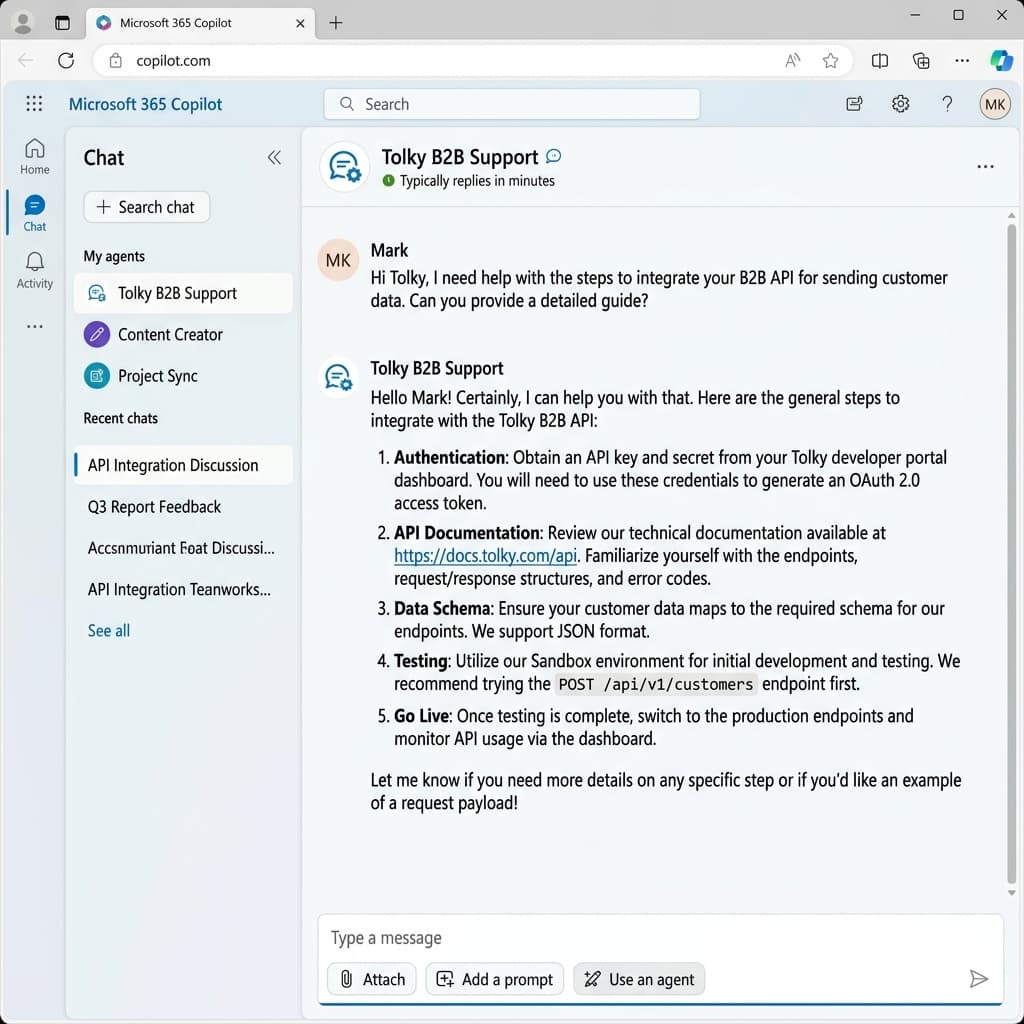 Teste em tempo real (Preview) do Agente Copilot
Verifique se ele:
- Retorna respostas com base apenas nos arquivos do SharePoint vinculados.
- Respeita o tom de voz definido.
- Cita as fontes ao final de cada resposta gerada (um padrão importante do Microsoft Copilot).
Estando satisfeito, clique em Create ou Publish. Você poderá escolher compartilhar o agente apenas com você, com membros específicos da sua equipe ou com toda a organização através de um link.
O Salto para um Atendimento de Clientes (Omnichannel)
A criação de um Agente no Microsoft 365 Copilot é uma maneira fantástica de turbinar a produtividade de equipes internas, criando bibliotecas de conhecimento ativas e assistentes de rotina.
Contudo, os Agentes criados no Agent Builder são, por design, voltados para o uso interno da organização. Se o seu objetivo é escalar o atendimento ao cliente final externo através de canais como WhatsApp, Instagram ou em um chat no seu site corporativo, e se há necessidade de integrações dinâmicas com CRMs de mercado e transbordo (handoff) imediato para uma equipe de operadores humanos, a Microsoft direciona essa complexidade para o uso mais pesado do Azure ou do Copilot Studio avançado.
É exatamente para simplificar o atendimento omnichannel ao cliente externo que a Tolky foi desenvolvida.
Combinando a facilidade de criar agentes "no-code" com funcionalidades de Contact Center modernas, a Tolky permite que o seu agente acesse dados dinâmicos com segurança e atenda seus clientes onde eles estão, com painéis completos de gestão e transferência para suporte humano.
Se você está pronto para transformar a eficiência do seu atendimento ao cliente em resultados tangíveis, agende uma demonstração prática com a nossa equipe e venha criar o seu Avatar Inteligente de Marca na Tolky!
Compartilhar
Tags
como criar agente copilot
criar agente no microsoft 365
copilot agent builder passo a passo
criar agente copilot studio
configurar agente copilot
Citado em
Marlos Carmo
Fundador da Tolky
Marlos Carmo é empreendedor em IA e fundador da Tolky, a infraestrutura e AI CRM da era conversacional que unifica atendimento inteligente, multicanalidade (como WhatsApp e voz), CRM vivo e inteligência operacional em um único ecossistema. É finalista do SXSW Innovation Awards e integrante do Francesco's Economy, rede global de jovens empreendedores com foco em inovação e impacto social. Atua conectando Inteligência Artificial e transformação digital em projetos para grandes organizações.
Leia também
Os modelos de IA estão virando commodity: por que o verdadeiro diferencial agora é a operação
Modelos de IA como GPT, Claude, Gemini e DeepSeek estão se tornando commodities. O diferencial competitivo de empresas maduras não é o LLM escolhido, mas a arquitetura e a operação construídas sobre ele.
Marlos Carmo
23 de julho de 2026
·
21 min read
Guias
Nova precificação do WhatsApp Business: o que muda em outubro de 2026
A Meta vai mudar a forma como cobra mensagens do WhatsApp Business Platform. Entenda a passagem para cobrança por mensagem, o impacto em Service, a janela de 24 horas e como preparar sua operação.
Marlos Carmo
6 de julho de 2026
·
11 min read
Guias
Memória Conversacional: Sua Empresa Não Precisa de Mais IA. Precisa Lembrar Melhor.
Memória conversacional é a capacidade de transformar conversas com clientes em contexto vivo, histórico útil e inteligência operacional para vendas, atendimento, CX e gestão.
Marlos Carmo
26 de junho de 2026
·
24 min read
Guias

Central de atendimento com IA: de canais isolados a uma operação inteligente de relacionamento
A central de atendimento com IA não é apenas um lugar onde clientes são respondidos mais rápido. Entenda como unificar canais, tickets, automações e humanos em uma única operação inteligente e estratégica.
Marlos Carmo
12 de junho de 2026
·
21 min read
Guias