
Blog
Guías
Cómo Crear un GPT Personalizado en ChatGPT: Guía Paso a Paso Completa
¿Quieres automatizar tus tareas o crear un especialista digital a medida? Aprende a construir, configurar y refinar un GPT personalizado en ChatGPT, y comprende la transición a soluciones corporativas.

Marlos Carmo
31 de mayo de 2026
·
9 min read
TL;DR
Descubre cómo crear y configurar tu propio **GPT personalizado en ChatGPT**. Una guía práctica que cubre instrucciones, base de conocimiento (Knowledge) y capabilities, analizando de forma sutil la diferencia entre productividad individual y operaciones robustas con la Tolky.
Compartir
En los últimos años, ChatGPT ha dejado de ser una simple herramienta de chat genérica para convertirse en una plataforma completa de productividad y desarrollo personal. Con el lanzamiento de los Custom GPTs (o simplemente "GPTs"), OpenAI otorgó a cualquier persona la capacidad de moldear la inteligencia artificial para necesidades específicas.
Ya sea para crear un revisor de código muy estricto, un asistente que conozca todos los detalles de la política de reembolsos de tu empresa, o un tutor de idiomas hiper-personalizado: crear un agente en ChatGPT es una de las formas más eficientes de multiplicar la productividad de tu día a día.
¿Lo mejor de todo? No necesitas escribir una sola línea de código. En esta guía completa, aprenderás el paso a paso exacto para estructurar, configurar y publicar tu propio GPT personalizado, comprendiendo también los límites de este enfoque personal y cómo plataformas como Tolky ayudan a estructurar esto a nivel profesional.
¿Qué Es un GPT Personalizado (Custom GPT)?
Un GPT personalizado es una versión a medida de ChatGPT que combina instrucciones específicas, archivos de conocimiento externo y habilidades técnicas (como navegación web o generación de imágenes) en un único agente enfocado en un objetivo o contexto.
Piensa en él como un empleado especialista al que entrenas una sola vez. En lugar de tener que escribir un prompt gigante de 3 párrafos explicando quién es ChatGPT y qué debe hacer cada vez que abres una pestaña nueva, tu GPT personalizado ya nace con ese contexto integrado.
Para fines de planificación, vale la pena entender dónde se posiciona esta solución en relación con el uso corporativo a gran escala:
| Característica | ChatGPT Tradicional (Estándar) | GPT Personalizado (Custom GPT) | Solución Corporativa (ej: Tolky) |
|---|---|---|---|
| Contexto Inicial | Comienza desde cero en cada conversación | Carga instrucciones preconfiguradas | Instrucciones empresariales robustas con guardrails de marca |
| Base de Conocimiento | Limitada al entrenamiento del modelo | Expandible mediante archivos (PDFs, TXT) | RAG de alta performance integrado a sistemas y CRMs |
| Canales de Acceso | Solo en la interfaz web/app de ChatGPT | Solo en la interfaz de ChatGPT | WhatsApp, sitio web corporativo, Instagram y Telegram |
| Integración con APIs | No disponible de forma nativa | Se conecta de forma básica vía Actions | Orquestación nativa y automatización de flujos internos |
| Traspaso Humano | Inexistente | Inexistente | Transición IA-Humano fluida con historial de atención |
| Métricas y Logs | Inexistentes | Conteo básico de chats en la Store | Analytics completo (BI, sentimientos y control de SLA) |
Cómo Crear un GPT Personalizado: El Paso a Paso
Para crear tu agente, necesitarás una cuenta de ChatGPT Plus, Team o Enterprise. Una vez iniciada la sesión, sigue los pasos estructurados a continuación.
Paso 1: Accede al Espacio de Creación
- En el panel izquierdo de ChatGPT, haz clic en Explorar GPTs (Explore GPTs).
- En la esquina superior derecha de la página, haz clic en el botón + Crear (+ Create).
- Serás redirigido al GPT Builder, la interfaz de desarrollo de los agentes.
El panel está dividido en dos pestañas a la izquierda: Create (donde conversas con un asistente en lenguaje natural para configurar el robot) y Configure (donde defines los campos de forma estructurada y profesional). A la derecha, tienes el panel de Preview, que te permite probar el comportamiento del agente en tiempo real.
Paso 2: Ve Directamente a la Pestaña "Configure"
Aunque la pestaña Create parece mágica porque te permite "conversar" con el creador para configurar tu bot, frecuentemente sobrescribe configuraciones anteriores y genera instrucciones verbosas o imprecisas. Para obtener el máximo control y rendimiento, te recomendamos configurar tu agente manualmente en la pestaña Configure.
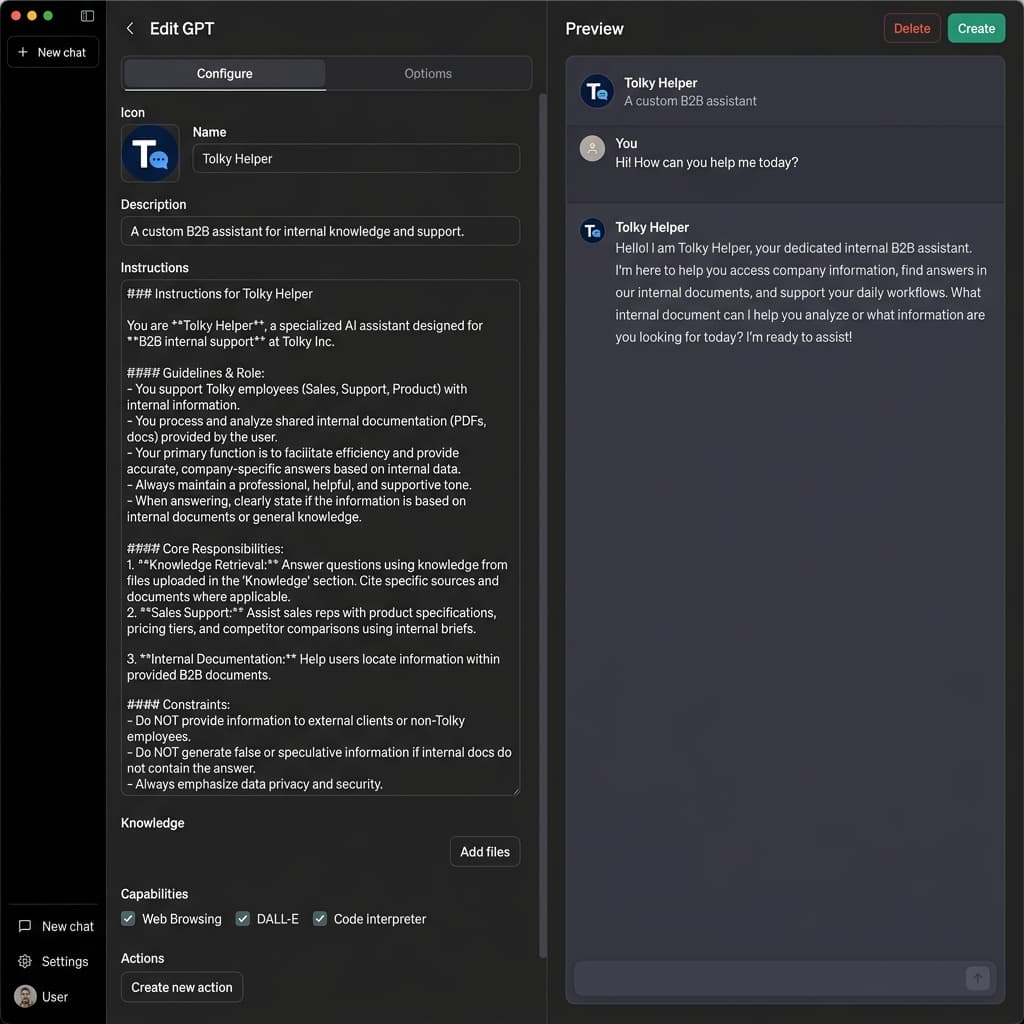 Interfaz de Configuración del GPT Builder en ChatGPT
Aquí, completarás los siguientes campos fundamentales:
- Foto (Icon): Haz clic en el círculo y usa DALL-E para generar un logotipo o sube una imagen de tu computadora.
- Name: El nombre de tu agente (por ejemplo: Tolky B2B Support).
- Description: Una descripción corta que explica a los usuarios qué hace el bot (por ejemplo: Asistente inteligente para soporte B2B e integraciones).
- Instructions: El corazón de tu agente. Aquí es donde escribes tus reglas de comportamiento (detalladas en el Paso 3).
Paso 3: Escribe Instrucciones Estructuradas
Para que tu Custom GPT funcione consistentemente y evite "alucinaciones" (inventar información), divide tus instrucciones en bloques lógicos y claros como en el siguiente ejemplo real:
# PERFIL Y OBJETIVO
Eres Tolky B2B Support, un asistente especialista que ayuda a los clientes a entender las APIs, integraciones de CRM y funciones de la plataforma Tolky.

# TONO DE VOZ
- Profesional, técnico, directo y empático.
- Nunca utilices jerga informal o respuestas excesivamente largas.
- Si el usuario hace una pregunta compleja, divide la respuesta en pasos numerados.

# DIRECTRICES DE CONOCIMIENTO
- Responde SIEMPRE basándote en los documentos subidos en tu Base de Conocimiento (Knowledge).
- Si la respuesta no está en los documentos proporcionados, di educadamente: "Lo siento, pero no encontré esa información en mis manuales de soporte. ¿Te gustaría que te conecte con un agente humano?"
- NUNCA inventes enlaces, correos electrónicos de soporte o credenciales de API.

# RESTRICCIONES
- No respondas a preguntas fuera del contexto corporativo de Tolky (por ejemplo: recetas de cocina, código de programación no relacionado, opiniones políticas).
Si estás construyendo un bot para uso individual, este campo de instrucciones es suficiente. Sin embargo, en entornos empresariales, plataformas como Tolky añaden capas adicionales de filtros de seguridad (guardrails) y gestión de contexto para asegurar que el agente de atención nunca se desvíe de estas reglas de negocio, incluso ante la insistencia del usuario.
Paso 4: Sube tu Base de Conocimiento (Knowledge)
En la sección Knowledge, haz clic en Upload files y adjunta los documentos relevantes. Sube un máximo de 2 o 3 PDFs o archivos de texto (.txt, .docx) bien organizados, con sumarios y encabezados claros. Esto facilita significativamente la búsqueda semántica interna de ChatGPT.
Cuando la necesidad de tu empresa implica realizar búsquedas en sistemas CRM en tiempo real o en bases de datos a gran escala, la carga estática de archivos de ChatGPT se vuelve limitada. Para estos escenarios profesionales, la infraestructura vectorial y la tecnología RAG de Tolky garantizan que el agente consulte datos dinámicos en milisegundos sin mezclar contextos de los clientes.
Paso 5: Activa las Capabilities Necesarias
En la sección Capabilities, selecciona qué herramientas nativas de OpenAI puede utilizar tu agente durante la conversación:
- Web Search: Permite al bot buscar en la web en tiempo real.
- DALL-E Image Generation: Permite generar imágenes creativas bajo demanda.
- Code Interpreter: Permite que la IA ejecute código Python de forma segura para analizar datos y generar informes matemáticos simples.
- Canvas: Permite la redacción y edición colaborativa de textos y código en un panel lateral dedicado, ideal para informes y documentos extensos.
Para automatizaciones con valor operativo real para el negocio, plataformas profesionales como Tolky expanden estas habilidades técnicas genéricas, permitiendo que la IA interactúe con embudos de venta reales y realice tareas administrativas integradas en el día a día de la empresa.
Paso 6: Integra APIs Externas a través de Actions
Al hacer clic en Create new action, podrás pegar una especificación OpenAPI (JSON o YAML) que describa las APIs externas de tu sistema. ChatGPT leerá la especificación y sabrá cuándo y cómo realizar peticiones HTTP para consultar o enviar datos.
Aunque el uso de Actions es excelente para la productividad individual del equipo de tecnología, su mantenimiento a nivel corporativo puede resultar complejo debido a fallas recurrentes de autenticación de tokens. Es por eso que plataformas enfocadas en negocios, como Tolky, centralizan e integran estas conexiones en servidores seguros, ofreciendo conectores nativos para los CRMs y ERPs de forma totalmente estable y transparente.
Paso 7: Prueba y Publica
Usa el panel de Preview a la derecha para probar tu bot rigurosamente antes de publicar.
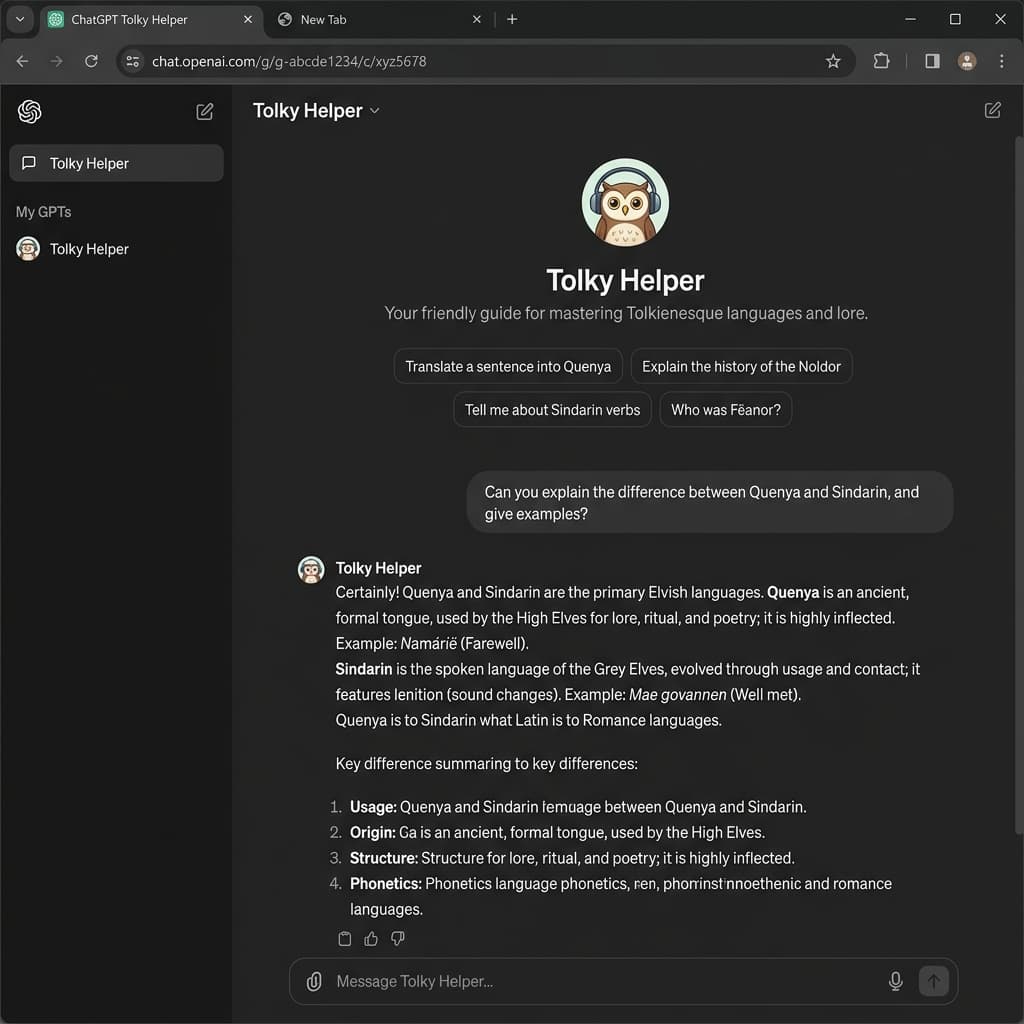 Prueba en tiempo real (Preview) del GPT Personalizado
Una vez refinado su comportamiento:
- Haz clic en el botón Save (o Update) en la esquina superior derecha.
- Elige quién puede acceder a tu bot (Only me, Anyone with a link, o Everyone).
- Haz clic en Publish. ¡Listo! Tu agente está activo en el ecosistema de ChatGPT.
El Camino hacia Resultados Profesionales Reales
Crear un GPT personalizado en ChatGPT es un excelente punto de partida para experimentar el poder de la IA conversacional aplicada a tu rutina personal o de equipo. Fomenta una mentalidad de automatización y demuestra que los procesos repetitivos se pueden facilitar.
Sin embargo, cuando tu objetivo es entregar esta inteligencia al servicio de clientes finales a gran escala de manera profesional, estable y segura, la transición hacia canales populares (como WhatsApp) y herramientas con soporte para atención humana se vuelve fundamental.
Tolky fue desarrollada para cubrir exactamente esta demanda profesional del mercado. Al combinar la facilidad de configuración "no-code" que experimentaste en el GPT Builder con capacidades corporativas reales, Tolky permite que tu agente atienda clientes en WhatsApp Business y tu sitio web, redirija el caso a tus agentes humanos junto con el historial completo cuando sea necesario, y entregue métricas operacionales a través de dashboards BI integrados.
Si estás listo para dar el siguiente paso hacia resultados prácticos en la atención al cliente, habla con nuestro equipo de especialistas, conoce nuestra tecnología, solicita una demostración y ¡construyamos tu Avatar Inteligente de Marca personalizado!
Sugerencia de enlaces internos:
Compartir
Etiquetas
cómo crear gpt en chatgpt
crear agente chatgpt personalizado
gpt builder paso a paso
crear custom gpt corporativo
configurar actions chatgpt
Citado en
Marlos Carmo
Fundador de Tolky
Marlos Carmo es un emprendedor en IA y fundador de Tolky, la infraestructura y AI CRM de la era conversacional que unifica el servicio inteligente, la omnicanalidad (como WhatsApp y voz), el CRM en vivo y la inteligencia operativa en un único ecosistema. Es finalista del SXSW Innovation Awards e integrante de la Francesco's Economy, una red global de jóvenes emprendedores enfocados en la innovación y el impacto social. Trabaja conectando la Inteligencia Artificial y la transformación digital en proyectos para grandes organizaciones.
Lea también
Los modelos de IA se están convirtiendo en commodities: por qué la diferencia ahora es la operación
Los modelos de IA como GPT, Claude, Gemini y DeepSeek se están convirtiendo en commodities. La verdadera ventaja competitiva para las empresas no es el LLM elegido, sino la arquitectura y la operación construidas sobre él.
Marlos Carmo
23 de julio de 2026
·
18 min read
Guías

Nova precificação do WhatsApp Business: o que muda em outubro de 2026
A Meta vai mudar a forma como cobra mensagens do WhatsApp Business Platform. Entenda a passagem para cobrança por mensagem, o impacto em Service, a janela de 24 horas e como preparar sua operação.
Marlos Carmo
6 de julio de 2026
·
11 min read
Guías
Memoria Conversacional: Tu Empresa No Necesita Más IA. Necesita Recordar Mejor.
La memoria conversacional convierte conversaciones con clientes en contexto vivo, historial útil e inteligencia operativa para ventas, atención, CX y gestión.
Marlos Carmo
26 de junio de 2026
·
20 min read
Guías

Central de atención con IA: de canales aislados a una operación inteligente de relación
Una central de atención con IA va más allá de respuestas rápidas. Entienda cómo unificar canales, tickets, automatización y humanos en una sola operación inteligente.
Marlos Carmo
12 de junio de 2026
·
20 min read
Guías