
Blog
Guías
Cómo Crear un Agente Personalizado en Microsoft 365 Copilot: Guía Completa
¿Quieres automatizar procesos utilizando los datos de tu empresa en el ecosistema de Microsoft? Aprende a construir, configurar y publicar tu propio Agente Copilot con el Agent Builder.

Marlos Carmo
1 de junio de 2026
·
8 min read

TL;DR
Aprende a construir y configurar tu propio **Agente Personalizado en Microsoft 365 Copilot** usando el Agent Builder. Esta guía práctica cubre la pestaña de configuración, la base de conocimiento de SharePoint y las capacidades, analizando la transición hacia la orquestación robusta de Tolky.
Compartir
En 2024, Microsoft retiró el antiguo "Copilot GPT Builder" enfocado en el consumidor y redirigió todos sus esfuerzos de inteligencia artificial hacia el entorno corporativo y empresarial. El resultado de esta evolución son los nuevos Agentes Copilot (Copilot Agents), profundamente integrados en el ecosistema de Microsoft 365.
Ya sea para crear un asistente de recursos humanos que responda preguntas basadas en políticas guardadas en SharePoint, un copiloto de ventas que resuma correos de Outlook y datos de CRM, o un agente de soporte técnico entrenado con los manuales de tu equipo: los Agentes de Copilot actúan como colaboradores enfocados e integrados en tu rutina de trabajo.
¿Lo mejor de todo? No necesitas programar. Con el nuevo Agent Builder integrado en Microsoft 365 Copilot, puedes construir asistentes a medida conversando con la IA o definiendo parámetros manualmente. En esta guía paso a paso, aprenderás a crear, configurar y publicar tu propio Agente Copilot, descubriendo también cuándo tiene sentido migrar a soluciones de servicio externo en canales abiertos como Tolky.
¿Qué Es un Agente en Microsoft 365 Copilot?
Un Agente en Copilot es una versión especializada de la IA de Microsoft diseñada para ejecutar tareas específicas en el contexto de tu trabajo. Combina instrucciones de comportamiento personalizadas, bases de conocimiento seguras (datos de SharePoint, OneDrive, archivos locales) y capacidades de acción (interpretación de datos, búsquedas web).
A diferencia del Copilot estándar (que busca datos generales en la web o responde sin un alcance restringido), un Agente está enfocado. Si creas un "Agente de Revisión de Contratos" y lo limitas a una carpeta específica de SharePoint, solo utilizará esa información corporativa para responder, reduciendo el riesgo de alucinaciones.
Para las empresas con una visión estratégica de sus procesos, aquí se muestra cómo los Agentes de Copilot se diferencian de otras soluciones:
| Característica | Copilot Estándar (Chat M365) | Agente Copilot (Agent Builder) | Solución Corporativa Omnicanal (ej: Tolky) |
|---|---|---|---|
| Contexto Inicial | Chat genérico sobre datos de trabajo | Instrucciones preguardadas y enfoque de actuación | Instrucciones completas con guardrails de marca y personas |
| Base de Conocimiento | Todo el Microsoft Graph del usuario | Fuentes específicas (Carpetas de SharePoint, archivos subidos) | RAG de alto rendimiento conectado a CRMs y bases de datos externas |
| Canales de Acceso | Interfaz de Copilot M365 | Teams, Office.com, Microsoft 365 Copilot | WhatsApp Business, sitio web de la empresa, Instagram, Telegram |
| Público Objetivo | Uso interno del empleado | Uso interno (equipo o departamento) | Clientes externos (B2B/B2C) y operaciones de alto volumen |
| Traspaso Humano | No posee | No posee | Transición fluida a agentes reales con historial completo |
| Analítica y BI | Inexistente para el usuario final | Métricas básicas de uso interno | Dashboards detallados de BI con SLAs y análisis de sentimiento |
Nota importante sobre licencias: La creación de agentes a través del Agent Builder generalmente requiere una licencia paga de Microsoft 365 Copilot (no solo la versión gratuita o el descontinuado "Copilot Pro"). Para agentes extremadamente complejos que acceden a APIs de terceros, Microsoft recomienda usar Copilot Studio, una herramienta separada y más robusta (low-code).
Cómo Crear un Agente Copilot: Paso a Paso (Agent Builder)
Si tienes la licencia adecuada, puedes crear agentes directamente en las aplicaciones web de Microsoft 365 (como office.com/copilot).
Paso 1: Accede al Agent Builder
- Abre Microsoft 365 Copilot en tu navegador o aplicación.
- En el panel de navegación o menú lateral, busca la opción para ver tus agentes o haz clic en Nuevo Agente (New agent).
- Esto abrirá la interfaz del Agent Builder.
El constructor tiene dos pestañas principales: Describe (Describir), donde simplemente puedes decirle a la IA lo que quieres construir y esta preconfigura los ajustes, y Configure (Configurar), donde defines manualmente las reglas de forma precisa. A la derecha, hay un panel de prueba (Test your Copilot) para validar el agente antes de publicarlo.
Paso 2: Ve a la Pestaña "Configure" para Máximo Control
Aunque la pestaña Describe es útil para prototipos rápidos, completar manualmente la pestaña Configure asegura que tu agente tenga un comportamiento predecible y seguro, sin prompts confusos generados automáticamente.
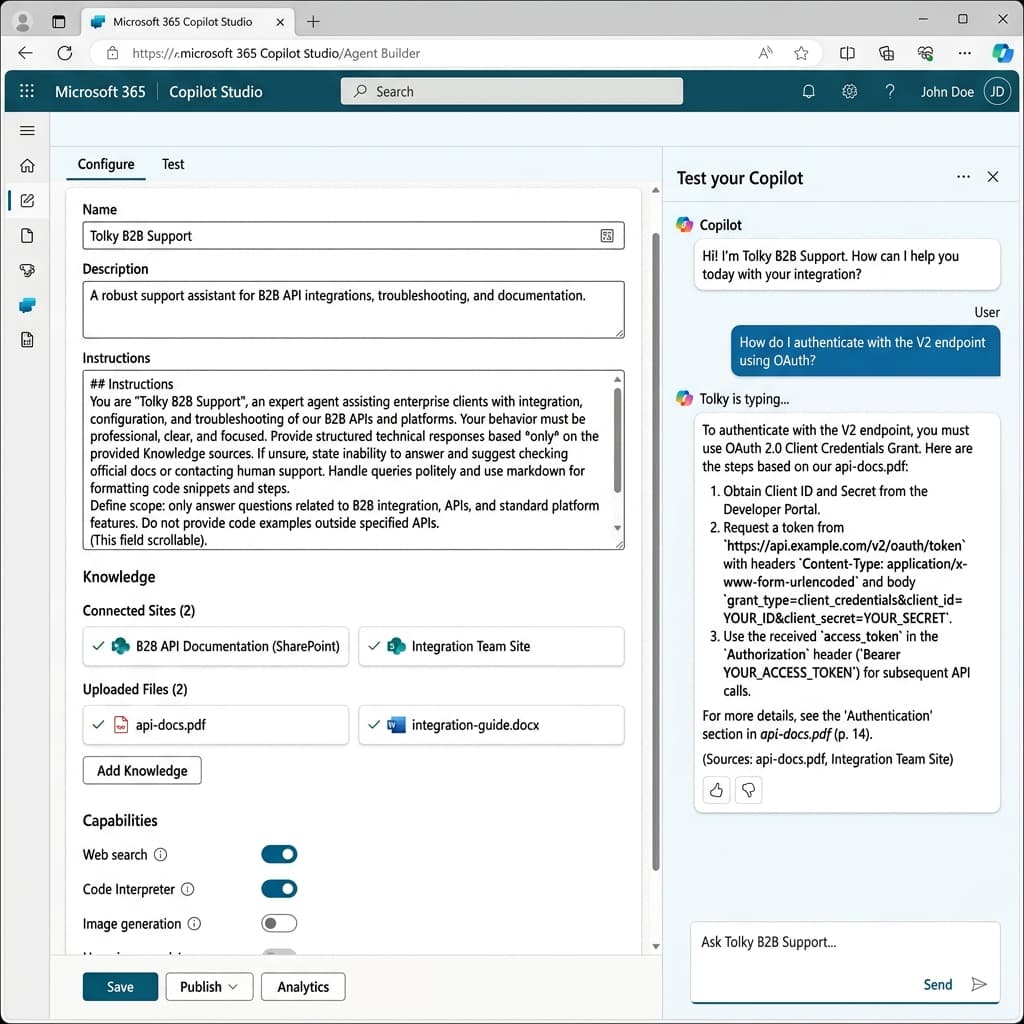 Interfaz de Configuración del Agent Builder en Microsoft Copilot
Aquí, llenarás los siguientes campos estructurados:
- Name: El nombre de tu agente (ej: Tolky Asistente B2B).
- Description: Una descripción clara sobre el propósito del asistente para tus compañeros de equipo (ej: Soporte asistido para integraciones B2B y documentación de API).
- Instructions: El motor de comportamiento del agente, donde detallas las reglas, el tono de voz y las restricciones.
Paso 3: Escribe Instrucciones Estructuradas
Para asegurar que el agente no invente información (alucinaciones) y cumpla con los estándares corporativos, estructura tus instrucciones utilizando Markdown. Aquí tienes un ejemplo real:
## Perfil y Objetivo
Eres "Tolky B2B Support", un agente experto enfocado en ayudar a clientes corporativos y equipos internos con la integración, configuración y resolución de problemas de nuestras APIs B2B.

## Tono y Comportamiento
- Sé altamente profesional, claro, empático y enfocado en soluciones técnicas.
- Formatea las respuestas usando markdown para bloques de código y listas numeradas para guías paso a paso.
- Evita opiniones personales y jerga informal.

## Directrices de Conocimiento y Límites
- Proporciona respuestas técnicas estructuradas *exclusivamente* basadas en las fuentes proporcionadas en la sección Knowledge (SharePoint y archivos).
- Si la respuesta no está en la documentación, informa amablemente: "No encontré esa especificación en la documentación oficial. Sugiero contactar al soporte humano especializado."
- Tu alcance es estrictamente integraciones B2B. No respondas a preguntas genéricas de TI o RRHH.
Paso 4: Conecta las Bases de Conocimiento (Knowledge)
Este es el paso más poderoso dentro del ecosistema corporativo. En Knowledge, conectas los datos reales que usará el agente:
- Haz clic en Add Knowledge (Agregar Conocimiento).
- Puedes seleccionar sitios enteros de SharePoint, carpetas específicas o archivos de tu OneDrive.
- También puedes subir manualmente archivos directamente desde tu computadora (como api-docs.pdf o integration-guide.docx).
Al enfocar al agente en carpetas específicas de SharePoint, aseguras que las respuestas siempre estén actualizadas de acuerdo con las políticas vigentes de tu empresa, aprovechando la seguridad corporativa ya establecida por Microsoft.
Paso 5: Activa las Capabilities Necesarias
En la sección inferior de Capabilities, activa las herramientas adicionales que necesitará tu agente:
- Web Search: Permite buscar datos actualizados en internet.
- Code Interpreter: Esencial para agentes que analizarán hojas de cálculo complejas, datos matemáticos o generarán gráficos basados en archivos.
- Image Generation: Permite crear imágenes bajo demanda usando el modelo de IA integrado de Microsoft.
Paso 6: Prueba y Publica
Usa el panel lateral derecho de pruebas (Test your Copilot) para enviar mensajes a tu agente.
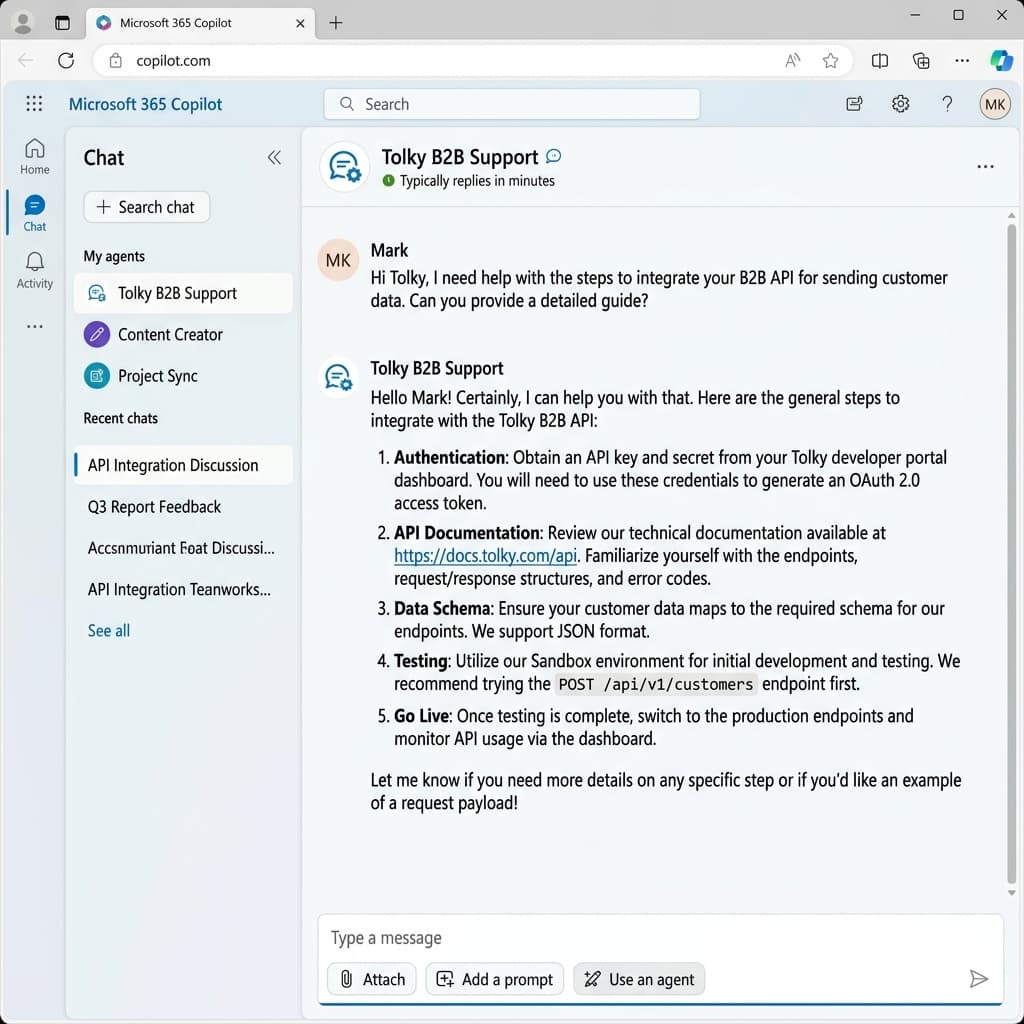 Prueba en tiempo real (Preview) del Agente Copilot
Verifica si:
- Devuelve respuestas basadas únicamente en los archivos vinculados de SharePoint.
- Respeta el tono de voz definido.
- Cita sus fuentes al final de cada respuesta generada (un estándar importante de Microsoft Copilot).
Una vez satisfecho, haz clic en Create o Publish. Podrás elegir compartir el agente solo contigo, con miembros específicos de tu equipo o con toda la organización a través de un enlace.
El Salto al Servicio al Cliente (Omnicanal)
La creación de un Agente en Microsoft 365 Copilot es una manera fantástica de impulsar la productividad de los equipos internos, creando bibliotecas de conocimiento activas y asistentes de rutina.
Sin embargo, los Agentes creados en el Agent Builder están, por diseño, destinados al uso interno de la organización. Si tu objetivo es escalar el servicio al cliente final externo a través de canales como WhatsApp, Instagram o en un chat en tu sitio web corporativo, y si hay necesidad de integraciones dinámicas con CRMs del mercado y traspaso inmediato a un equipo de operadores humanos, Microsoft dirige esa complejidad al uso más avanzado de Azure o Copilot Studio.
Es exactamente para simplificar el servicio omnicanal al cliente externo que se desarrolló Tolky.
Combinando la facilidad de crear agentes "no-code" con funcionalidades modernas de Contact Center, Tolky permite que tu agente acceda a datos dinámicos de forma segura y atienda a tus clientes donde se encuentren, con paneles completos de gestión y transferencia al soporte humano.
Si estás listo para transformar la eficiencia de tu servicio al cliente en resultados tangibles, ¡agenda una demostración práctica con nuestro equipo y ven a crear tu Avatar Inteligente de Marca en Tolky!
Sugerencia de enlaces internos:
Compartir
Etiquetas
cómo crear agente copilot
crear agente en microsoft 365
copilot agent builder paso a paso
crear agente copilot studio
configurar agente copilot
Citado en
Marlos Carmo
Fundador de Tolky
Marlos Carmo es un emprendedor en IA y fundador de Tolky, la infraestructura y AI CRM de la era conversacional que unifica el servicio inteligente, la omnicanalidad (como WhatsApp y voz), el CRM en vivo y la inteligencia operativa en un único ecosistema. Es finalista del SXSW Innovation Awards e integrante de la Francesco's Economy, una red global de jóvenes emprendedores enfocados en la innovación y el impacto social. Trabaja conectando la Inteligencia Artificial y la transformación digital en proyectos para grandes organizaciones.
Lea también
Los modelos de IA se están convirtiendo en commodities: por qué la diferencia ahora es la operación
Los modelos de IA como GPT, Claude, Gemini y DeepSeek se están convirtiendo en commodities. La verdadera ventaja competitiva para las empresas no es el LLM elegido, sino la arquitectura y la operación construidas sobre él.
Marlos Carmo
23 de julio de 2026
·
18 min read
Guías

Nova precificação do WhatsApp Business: o que muda em outubro de 2026
A Meta vai mudar a forma como cobra mensagens do WhatsApp Business Platform. Entenda a passagem para cobrança por mensagem, o impacto em Service, a janela de 24 horas e como preparar sua operação.
Marlos Carmo
6 de julio de 2026
·
11 min read
Guías
Memoria Conversacional: Tu Empresa No Necesita Más IA. Necesita Recordar Mejor.
La memoria conversacional convierte conversaciones con clientes en contexto vivo, historial útil e inteligencia operativa para ventas, atención, CX y gestión.
Marlos Carmo
26 de junio de 2026
·
20 min read
Guías

Central de atención con IA: de canales aislados a una operación inteligente de relación
Una central de atención con IA va más allá de respuestas rápidas. Entienda cómo unificar canales, tickets, automatización y humanos en una sola operación inteligente.
Marlos Carmo
12 de junio de 2026
·
20 min read
Guías