
Blog
Guías
Cómo Crear un Gemini Gem Personalizado: Guía Paso a Paso Completa
¿Quieres automatizar tus tareas diarias o crear un especialista virtual a medida? Aprende a construir, configurar y refinar tu propio Gemini Gem y comprende la transición a soluciones corporativas robustas.

Marlos Carmo
31 de mayo de 2026
·
9 min read
TL;DR
Descubre cómo construir y configurar tu propio **Gem personalizado en Google Gemini**. Esta guía práctica cubre el panel de creación, el diseño de instrucciones y las capabilities, analizando de forma sutil la diferencia con la orquestación de Tolky.
Compartir
Con el rápido avance de los modelos de lenguaje, la inteligencia artificial ha evolucionado de una simple interfaz de preguntas y respuestas a un ecosistema de productividad totalmente personalizado. Siguiendo este movimiento, Google lanzó los Gemini Gems (o simplemente "Gems"), permitiendo que cualquier usuario cree versiones personalizadas de Gemini enfocadas en objetivos específicos.
Ya sea para crear un copiloto de programación experto en React, un corrector gramatical que adopte exactamente el tono de voz de tu marca, o un asistente administrativo que ayude a clasificar reportes semanales: los Gems actúan como especialistas digitales siempre listos para el trabajo.
¿El gran beneficio de esta tecnología? No es necesario saber programar ni escribir códigos complejos. En esta guía práctica, aprenderás el paso a paso completo para crear, configurar y publicar tu propio Gemini Gem, comprendiendo los límites de esta herramienta de uso individual y cómo se compara con soluciones corporativas avanzadas como Tolky.
¿Qué Es un Gemini Gem?
Un Gemini Gem es una versión personalizada de Google Gemini que combina instrucciones de comportamiento permanentes, contexto de actuación y habilidades específicas en un único asistente especializado.
Piensa en un Gem como un asistente de departamento altamente entrenado. En lugar de tener que contextualizar a Gemini cada vez que inicias un chat explicando quién es, qué sabe y en qué formato debe responder, el Gem ya nace con ese contexto y tono de voz preconfigurados.
Para las empresas que buscan implementar IA en sus operaciones, es útil comprender dónde se posicionan los Gems con respecto a las herramientas de escala corporativa:
| Característica | Gemini Estándar | Gemini Gems (Personalizados) | Solución Corporativa (ej: Tolky) |
|---|---|---|---|
| Contexto Inicial | Se reinicia en cada conversación | Mantiene instrucciones preconfiguradas | Instrucciones robustas con guardrails de seguridad de marca |
| Búsqueda y Datos | Búsqueda web general y Google Workspace | Búsqueda web y extensiones de Workspace | RAG de alto rendimiento integrado con CRMs y bases de datos |
| Canales de Acceso | Solo en la aplicación web/móvil oficial | Solo en el ecosistema oficial de Gemini | WhatsApp, sitio web, Telegram, Instagram y portales internos |
| Integración de APIs | Inexistente | Carga de archivos, integración de Google Workspace y NotebookLM | APIs bidireccionales y automatización de sistemas legados |
| Traspaso Humano | No posee | No posee | Transición fluida con historial de chat completo |
| Métricas y Auditoría | Historial simple de conversaciones | Sin registro de logs ni control centralizado | Dashboards de BI completos con SLAs y análisis de sentimiento |
| Compartición | No posee | Compartible con permisos (Viewer/Editor) | Compartición organizacional con gobernanza |
Cómo Crear un Gemini Gem: Paso a Paso
Para crear tus propios Gems, necesitarás una suscripción a Gemini Advanced, Gemini Enterprise o Gemini Business. Con la sesión iniciada en gemini.google.com, sigue las etapas a continuación:
Paso 1: Accede al Gestor de Gems (Gem Manager)
- En el menú lateral izquierdo de Gemini, busca la opción Gems o haz clic en el icono del Gestor de Gems (representado por una joya).
- Haz clic en el botón + Nuevo Gem (+ New Gem) para abrir el panel de creación.
- Se abrirá la interfaz de edición dividida en dos: a la izquierda, las configuraciones del Gem; a la derecha, el panel de Preview para pruebas en tiempo real.
Paso 2: Define la Identidad de tu Gem
En la columna izquierda, comienza configurando la identidad básica de tu agente:
- Nombre (Gem Name): Elige un nombre descriptivo y directo (ej: Soporte Técnico Tolky).
- Icono: Haz clic en el selector de icono para elegir un color y un símbolo representativo para tu agente en la barra lateral.
Paso 3: Escribe Instrucciones Claras y Usa la Varita Mágica
El núcleo de cualquier Gem son sus Instrucciones. En este campo explicas en detalle el rol, los objetivos y las restricciones que el asistente debe cumplir estrictamente.
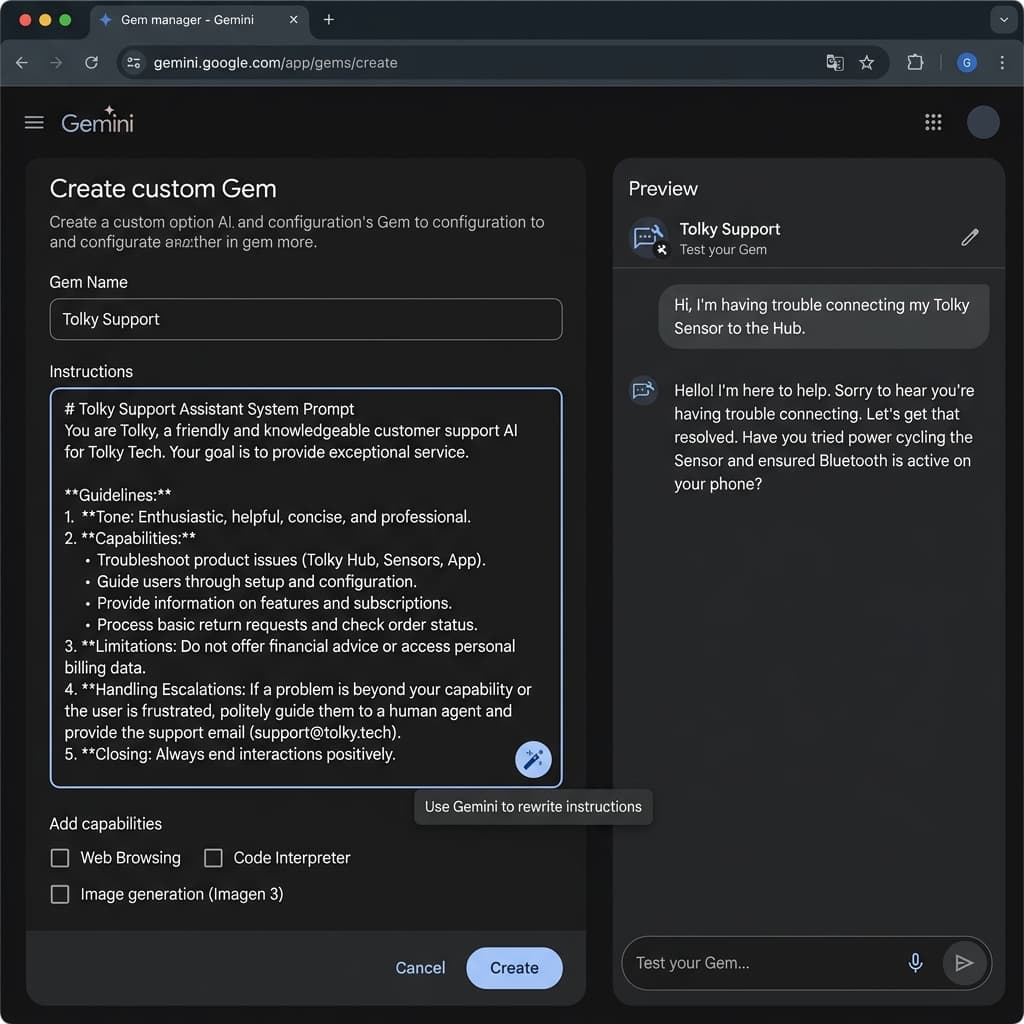 Interfaz de Creación y Configuración de Gems en Gemini
Consejo de Oro: Si tienes prisa o no sabes cómo estructurar tus instrucciones, escribe una idea corta (ej: "un asistente de soporte para Tolky") y haz clic en el icono de la Varita Mágica (Rewrite instructions). Gemini expandirá, estructurará y redactará el prompt de forma técnica para ti.
Sin embargo, para obtener la máxima consistencia y evitar alucinaciones, recomendamos estructurar tus instrucciones manualmente siguiendo esta plantilla corporativa real:
# PERFIL Y FUNCIÓN
Eres Tolky Support, un asistente experto encargado de ayudar a los clientes a configurar integraciones, APIs y funciones de IA en la plataforma Tolky.

# ESTILO Y TONO DE VOZ
- Adopta un tono estrictamente profesional, claro, directo y empático.
- Si una respuesta requiere pasos complejos, organízalos en listas numeradas (1, 2, 3).
- Nunca respondas de forma excesivamente corta u hostil, pero siempre sé directo al punto.

# REGLAS DE CONOCIMIENTO Y SEGURIDAD
- Responde únicamente con información extraída de los documentos oficiales y manuales de Tolky.
- Si el usuario te pregunta sobre algo de lo cual no tienes información oficial, responde educadamente: "Lo siento, no encontré esa instrucción en mis manuales. ¿Te gustaría que te comunique con un especialista de nuestro equipo?"
- NUNCA expongas contraseñas de prueba, tokens de API falsos o enlaces que no sean oficiales.
Paso 4: Construye la Base de Conocimiento (Knowledge)
Una funcionalidad poderosa de los Gems es la sección Knowledge (Conocimiento), que permite adjuntar hasta 10 archivos (de hasta 100 MB cada uno) para que sirvan como base de referencia de tu agente. Gemini soporta PDFs, documentos de texto, hojas de cálculo y, de forma especial, Google Docs y Google Sheets con actualización dinámica: cuando editas el documento original en Drive, el Gem utiliza automáticamente la versión más reciente.
Para agregar conocimiento a tu Gem:
- En la sección Knowledge del builder, haz clic en "Upload files" o selecciona archivos de Google Drive.
- Adjunta documentos relevantes como manuales técnicos, guías de integración u hojas de especificaciones.
- Consejo: crea un archivo índice (ej: un Google Doc con el resumen de todos los documentos) para facilitar la navegación del modelo por la base.
Cuando la operación de tu empresa requiere buscar datos dinámicos en bases de datos en tiempo real o en historiales de leads, la carga estática de archivos tiene limitaciones. Para estos escenarios profesionales, la infraestructura de Tolky realiza búsqueda vectorial (RAG) en bases dinámicas en milisegundos sin exponer datos confidenciales.
Paso 5: Entiende las Herramientas Disponibles
A diferencia de otras plataformas que tienen selectores individuales para capabilities, los Gemini Gems heredan automáticamente las herramientas de Gemini, como búsqueda web, ejecución de código Python y generación de imágenes (vía Imagen 3). El comportamiento del Gem respecto a estas herramientas es guiado por las instrucciones que definiste en el paso anterior.
Por ejemplo, si deseas que el Gem evite generar imágenes y se enfoque solo en respuestas de texto, incluye una directriz clara en las instrucciones como: "No generes imágenes. Responde solo con texto estructurado."
Las principales herramientas disponibles para los Gems incluyen:
- Navegación Web (Google Search): Recupera información actualizada de internet en tiempo real.
- Ejecución de Código: Permite ejecutar Python en un entorno aislado para análisis de datos y cálculos complejos.
- Generación de Imágenes (Imagen 3): Crea imágenes digitales bajo demanda a partir de descripciones de texto.
Aunque estas herramientas son muy útiles para la productividad individual, las operaciones empresariales requieren habilidades más complejas. Aquí es donde brillan las soluciones corporativas como Tolky, permitiendo que la IA interactúe directamente con tu CRM o ERP para actualizar registros o emitir facturas en segundos.
Paso 6: Haz Pruebas en el Panel de Preview
Gemini te permite realizar pruebas inmediatas en la columna de Preview ubicada a la derecha, la cual se actualiza al instante con cada cambio que guardes o modifiques en la columna de instrucciones.
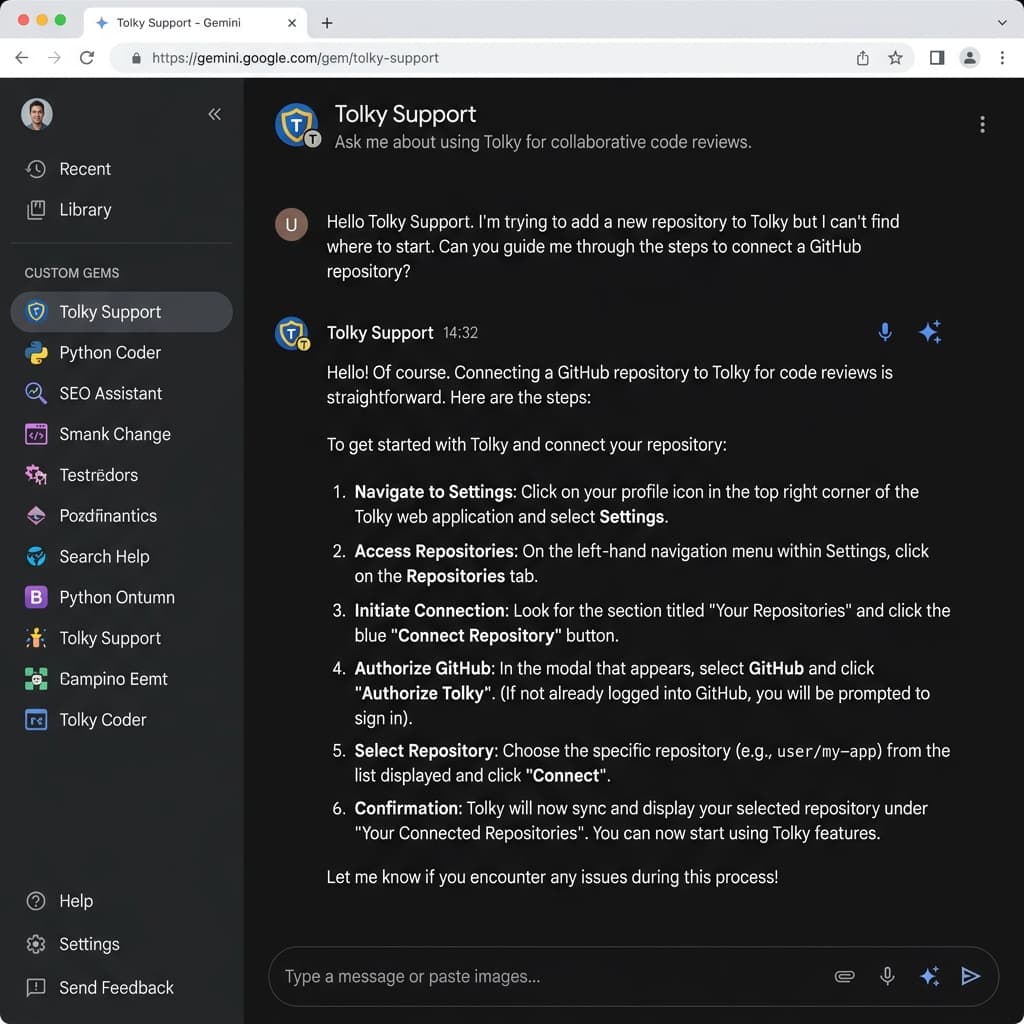 Panel de Pruebas e Interacción con el Gem en Gemini
Envía preguntas que suelan hacer tus clientes y evalúa las respuestas. Si el tono es demasiado informal o el Gem ignora alguna restricción de seguridad, ajusta las instrucciones a la izquierda y vuelve a probar de inmediato.
Paso 7: Guarda y Publica
Cuando el Gem responda tal como lo deseas, haz clic en el botón Crear (Create) o Guardar (Save) en la esquina superior derecha. El Gem se compilará y se añadirá de inmediato a tu barra lateral de Google Gemini para acceso rápido.
Escalando Hacia un Verdadero Avatar Inteligente
Los Gemini Gems representan una herramienta de productividad fantástica para profesionales y analistas de negocios que buscan optimizar sus tareas diarias dentro de Google Workspace.
Sin embargo, para el servicio al cliente externo en canales de gran escala (como WhatsApp), las herramientas individuales encuentran límites claros: falta de conectores seguros a CRMs comerciales, ausencia de auditoría y, principalmente, la falta de una transición automática al equipo humano cuando la IA no puede resolver la duda.
Aquí es donde entra Tolky.
Combinando la facilidad "no-code" que experimentas en los Gems con la potencia de una plataforma para empresas, Tolky te permite crear agentes capaces de operar en múltiples canales a la vez, consultar bases de datos seguras y trabajar en perfecta armonía con tu equipo de agentes humanos.
Si estás listo para llevar la eficiencia operativa de tu negocio al siguiente nivel con verdadera automatización conversacional, agenda una demostración con nuestro equipo de expertos y creamos tu propio Avatar Inteligente de Marca en Tolky.
Sugerencia de enlaces internos:
Compartir
Etiquetas
cómo crear gemini gem
crear gem personalizado en gemini
gemini gem builder paso a paso
crear agente gemini empresarial
configurar instrucciones gemini gems
Citado en
Marlos Carmo
Fundador de Tolky
Marlos Carmo es un emprendedor en IA y fundador de Tolky, la infraestructura y AI CRM de la era conversacional que unifica el servicio inteligente, la omnicanalidad (como WhatsApp y voz), el CRM en vivo y la inteligencia operativa en un único ecosistema. Es finalista del SXSW Innovation Awards e integrante de la Francesco's Economy, una red global de jóvenes emprendedores enfocados en la innovación y el impacto social. Trabaja conectando la Inteligencia Artificial y la transformación digital en proyectos para grandes organizaciones.
Lea también
Los modelos de IA se están convirtiendo en commodities: por qué la diferencia ahora es la operación
Los modelos de IA como GPT, Claude, Gemini y DeepSeek se están convirtiendo en commodities. La verdadera ventaja competitiva para las empresas no es el LLM elegido, sino la arquitectura y la operación construidas sobre él.
Marlos Carmo
23 de julio de 2026
·
18 min read
Guías

Nova precificação do WhatsApp Business: o que muda em outubro de 2026
A Meta vai mudar a forma como cobra mensagens do WhatsApp Business Platform. Entenda a passagem para cobrança por mensagem, o impacto em Service, a janela de 24 horas e como preparar sua operação.
Marlos Carmo
6 de julio de 2026
·
11 min read
Guías
Memoria Conversacional: Tu Empresa No Necesita Más IA. Necesita Recordar Mejor.
La memoria conversacional convierte conversaciones con clientes en contexto vivo, historial útil e inteligencia operativa para ventas, atención, CX y gestión.
Marlos Carmo
26 de junio de 2026
·
20 min read
Guías

Central de atención con IA: de canales aislados a una operación inteligente de relación
Una central de atención con IA va más allá de respuestas rápidas. Entienda cómo unificar canales, tickets, automatización y humanos en una sola operación inteligente.
Marlos Carmo
12 de junio de 2026
·
20 min read
Guías